


特に、以前のiPhoneからデータを移行する予定がある場合は、アップデートが進まないだけでなく、iOSのバージョンの違いがデータ移行に影響しないかも気になるところです。通常の確認方法で改善しない場合は、iOSのシステム不具合を修復する方法もあります。
? iOSのシステム不具合を自分で修復|ReiBoot:https://reurl.cc/aEY8rG
この記事では、iPhone DuoでiOS 27.2にアップデートできないときの対処法を症状別に解説します。更新が止まる原因を確認しながら、初期化を急ぐ前に試したい方法を紹介します。
Part 1:iPhone DuoでiOS 27.2にアップデートできないときの原因と対処法
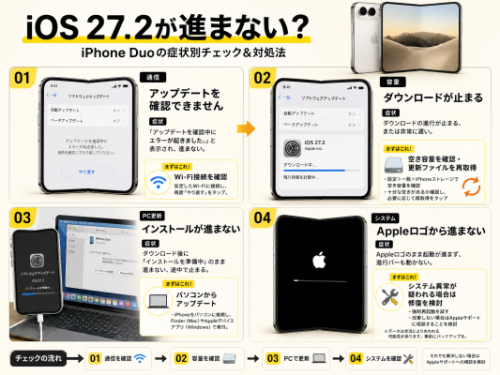
iOS 27.2へのアップデートが進まない場合は、表示されるメッセージや止まっている段階によって対処法が異なります。自分のiPhone Duoに当てはまる症状を確認し、順番に試してみましょう。
【画像 https://www.dreamnews.jp/press/366587/images/bodyimage1】
1.「アップデートを確認できません」と表示される
Wi-Fiの接続が不安定な場合や、アップデートサーバーへのアクセスが一時的に集中している場合などに発生する可能性があります。
2. ダウンロードが終わらない・途中で止まる
通信速度が遅い、接続が途中で切れる、iPhone本体の空き容量が不足しているといった原因が考えられます。
3. インストールや検証が進まない
更新ファイルの検証やインストール処理に時間がかかっている可能性があります。長時間にわたって状態が変わらない場合は、更新ファイルやシステムの状態も確認する必要があります。
4. Appleロゴや進行状況バーから進まない
iOSのインストール処理が停滞している可能性があります。ただし、進行状況バーはゆっくり進むこともあるため、すぐに異常と判断せず、しばらく様子を見ることが大切です。
Part 2:iPhone DuoのiOS 27.2更新が進まないときの対処法
iPhone DuoでiOS 27.2へのアップデートが進まない場合は、まず通信環境や空き容量を確認し、それでも改善しなければ更新ファイルの再取得やパソコン経由でのアップデートを試しましょう。
方法1:Wi-Fi・電源・ストレージを確認する
アップデートが進まないときは、まず基本的な環境を確認します。
確認するポイント
● Wi-Fi: 通信が安定しているネットワークに接続します。接続が不安定な場合は、別のWi-Fiで試してください。
● 電源: iPhone Duoのバッテリー残量を確認し、必要に応じて充電しながら操作します。
● ストレージ: 「設定」→「一般」→「iPhoneストレージ」の順に開き、十分な空き容量があるか確認します。容量が不足している場合は、不要なファイルやアプリを整理しましょう。
確認後、もう一度「設定」→「一般」→「ソフトウェアアップデート」を開き、更新できるか試してください。
方法2:ダウンロード済みのアップデートを削除して再取得する
アップデートファイルのダウンロードや検証が途中で止まる場合は、ダウンロード済みのファイルを削除してから再取得すると改善することがあります。
操作手順
1.「設定」→「一般」→「iPhoneストレージ」を開きます。
2. アプリ一覧から「iOS 27.2」のアップデートファイルを探して選択します。
3. 「アップデートを削除」をタップします。
4. 「設定」→「一般」→「ソフトウェアアップデート」に戻り、iOS 27.2を再度ダウンロードします。
アップデートファイルが表示されない場合は、この方法を飛ばして次の手順を試してください。
方法3:Mac/Windowsからアップデートする
iPhone本体からのアップデートがうまくいかない場合は、パソコンに接続して更新する方法もあります。事前にパソコンをインターネットに接続し、可能であればiPhoneのバックアップを取っておきましょう。
Macの場合
1. ケーブルでiPhone DuoをMacに接続します。
2. Finderを開き、サイドバーからiPhone Duoを選択します。
3.「一般」タブでアップデートの確認を行います。
4. アップデートが表示されたら、画面の案内に従って進めます。
Windowsの場合
1. iPhone DuoをケーブルでWindowsパソコンに接続します。
2. Appleデバイスアプリを開き、iPhone Duoを選択します。環境によってはiTunesを使用します。
3. 一般画面などに表示されるアップデートの確認項目を開きます。
4. アップデートが表示されたら、画面の案内に従って進めます。
パソコン側でも更新できない場合や、iPhone DuoがAppleロゴの画面から進まない場合は、次の方法を検討してください。
方法4:iOSのシステム異常が疑われる場合はReiBootを試す
通常のアップデート方法を試しても改善せず、Appleロゴから進まない、再起動を繰り返すなどの症状が続く場合は、iOSのシステム異常が関係している可能性があります。
そのような場合は、iOSシステム修復ツール「ReiBoot」も選択肢の一つです。ただし、ダウンロードが遅い、Wi-Fiに接続できないといった通信上の問題を直接解決するツールではありません。
? iOSのシステムトラブルが疑われる場合は、修復ツール「ReiBoot」も選択肢の一つ:https://reurl.cc/aEY8rG
ReiBootの基本的な操作手順
Step1.パソコンにReiBootをインストールして起動します。ケーブルでiPhone Duoをパソコンに接続します。
【画像 https://www.dreamnews.jp/press/366587/images/bodyimage2】
Step2. 画面の案内に従って「iOSシステム修復」>「普通モード」の修復メニューを選択します。
【画像 https://www.dreamnews.jp/press/366587/images/bodyimage3】
Step3. 案内に従ってファームウェアをダウンロードし、修復を開始します。
※修復を始める前に画面の説明を確認し、可能であればバックアップを取っておきましょう。iPhoneが正常に起動しない場合や、修復後も改善しない場合は、Appleの公式サポートへの相談も検討してください。
iOSのシステム修復とデータ管理をまとめて対策したい方へ
iOS 27.2へのアップデートが進まないなど、システムの不具合に困っている場合は、ReiBootでの修復を検討できます。また、修復前のデータバックアップや、必要なデータの復元に備えたい場合は、iCareFoneも活用できます。
現在、ハロウィンキャンペーンでは、ReiBootの月額プランを購入すると、iCareFoneの月額プランが無料でもらえるセット特典を実施中です。さらに、条件を満たす場合は、Discord限定の追加 799円OFF も利用できます。
キャンペーン期間や適用条件を確認のうえ、ご活用ください。
? iOSのシステム修復とデータ管理をまとめて対策|セットキャンペーン:https://reurl.cc/90kLmj
Part 3:iOS 27.2のアップデート前後にデータを守るための注意点
iPhone Duoのアップデートが進まない場合、更新を完了させることだけでなく、写真や連絡先などの大切なデータを守ることも重要です。特に、以前のiPhoneからデータを移行する予定がある場合は、アップデートや復元を繰り返す前に、バックアップの状態を確認しておきましょう。
1. アップデート前にバックアップの有無と日時を確認する
iOSのアップデートで必ずデータが消えるわけではありませんが、万が一のトラブルに備えて、事前にバックアップを確認しておくと安心です。
● iCloudバックアップ: 「設定」→「自分の名前」→「iCloud」→「iCloudバックアップ」を開き、最後にバックアップが作成された日時を確認します。
● パソコンのバックアップ: MacのFinderやWindowsのAppleデバイスアプリなどで、以前に作成したバックアップが残っているか確認します。
● 重要なデータ: 写真、連絡先、メッセージなど、特に失いたくないデータが別の場所にも保存されているか確認しましょう。
バックアップの日時が古い場合は、必要なデータが含まれていない可能性があります。バックアップがあるというだけで安心せず、いつ作成されたものかも確認してください。
2. 旧iPhoneから移行する場合は、バックアップとiOSのバージョンを確認する
旧iPhoneからiPhone Duoへデータを移行する場合は、移行方法と両方の端末のiOSバージョンを確認しておきましょう。iOSのベータ版を使用している場合や、バックアップを復元する場合は、OSのバージョンや復元方法によって対応状況が異なることがあります。
移行がうまくいかないときは、次の点を確認してください。
● 旧iPhoneのiOSバージョンと、iPhone DuoのiOSバージョン
● バックアップの作成日時と、バックアップを作成した端末
● 使用している移行方法(クイックスタート、iCloudバックアップ、パソコンのバックアップなど)
移行エラーが出たからといって、すぐに端末を初期化する必要はありません。 まずはエラーメッセージを確認し、バックアップが正常に残っていることを確かめてから、別の移行方法を検討しましょう。
3. 移行やアップデートに失敗しても、すぐに初期化しない
アップデートやデータ移行が止まってしまうと、何度もやり直したくなるかもしれません。しかし、原因が分からないまま更新や復元を繰り返したり、端末を消去したりすると、状況を把握しにくくなることがあります。
操作をやり直す前に、次の点を確認しましょう。
● 画面に表示されているエラーメッセージを記録する
● バックアップが存在し、必要なデータが含まれているか確認する
● Appleロゴや進行状況バーが表示されている場合は、処理が進んでいないか少し時間を置いて確認する
● 長時間変化がない、再起動を繰り返すなどの症状が続く場合は、Apple公式サポートへの相談も検討する
バックアップの有無が確認できていない状態では、安易に「すべてのコンテンツと設定を消去」を実行しないことが大切です。まずはデータを守ることを優先し、症状に合った方法で対処しましょう。
まとめ
iPhone DuoでiOS 27.2にアップデートできない場合は、まずWi-Fiや空き容量を確認し、更新ファイルの再ダウンロードやパソコン経由でのアップデートを試してみましょう。
Appleロゴから進まない、再起動を繰り返すなど、通常の方法でも改善しない場合は、iOSのシステム異常が関係している可能性があります。自宅でiOSシステム修復できるツール「ReiBoot」も選択肢の一つですが、修復を行う前には、可能な範囲でバックアップを確認し、大切なデータを守ることが重要です。
また、旧iPhoneからiPhone Duoへのデータ移行を予定している場合は、アップデートの成否だけで判断せず、バックアップの有無や作成日時も確認しておきましょう。原因が分からないまま端末の初期化や復元を繰り返すことは避けてください。
? iOSシステムの不具合を修復したい方へ|ReiBoot:https://reurl.cc/aEY8rG
【Tenorshareについて】
Tenorshareは、データ管理、システム修復、データ転送などのデジタルソリューションを提供するグローバルITブランドです。Mac、Windows、iOS、Androidなど幅広いプラットフォームに対応し、世界中のユーザーへ高品質なソフトウェアを提供しています。
データ復元、スマートフォン管理、システム修復など、日常のデジタル環境で発生するさまざまな課題を解決するための製品開発に取り組んでいます。
今後もTenorshareは、効率性・利便性・創造性を追求し、ユーザーの多様なニーズに応える製品・サービスの開発を続けてまいります。
お問い合わせ先:https://www.tenorshare.jp/support/
ホームページ:https://www.tenorshare.jp/
公式Twitter(ツイッター):https://twitter.com/Tenorshare_JP
公式YouTubeチャンネル:https://www.youtube.com/c/TenorshareJapan
【画像 https://www.dreamnews.jp/press/366587/images/bodyimage5】
配信元企業:Tenorshare Co., Ltd.
プレスリリース詳細へ
ドリームニューストップへ
