Dr.Buho、最新macOS環境でのOffice削除手順を公開しました。
macOS Tahoe以降の環境では、従来のLaunchpadによるアプリ削除が利用できなくなり、Microsoft 365(Office)のアンインストールに戸惑うユーザーが増えていきます。
このたび、Dr.Buhoは、MacBook Pro(M1 Pro)およびmacOS 27環境での実機検証をもとに、Microsoft 365を安全かつ徹底的に削除する手順をまとめました。
________________________________________________
参考リンク:https://note.com/drbuho/n/n35809f39e604
公式の参考リンク:https://www.drbuho.com/jp/how-to/uninstall-microsoft-office-on-mac
________________________________________________
Microsoft 365(Office)のアンインストールシーン
・会社方針によるOffice削除の指示
・アプリの不具合解消
・Microsoft 365はもう使用しなくなった
Office削除の指示やもう使わない場合、Microsoft 365を完全除去する必要があります。
Microsoft 365アンインストール方法
1. システム設定のストレージ管理から削除
システム設定 → 一般 → ストレージ → アプリケーション情報ボタンから、対象アプリを選択して削除できます。操作が簡単で、初心者にもおすすめですが、アプリ本体だけ削除します。
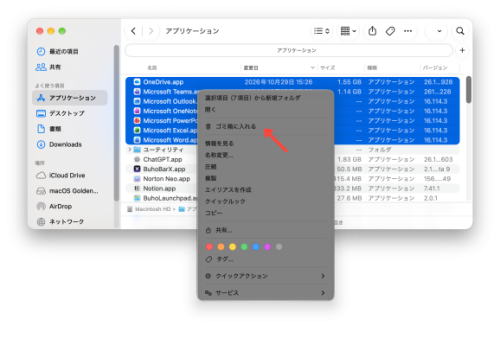
2. アプリケーションフォルダから手動削除
アプリケーションフォルダを開き、Microsoft 365関連アプリをゴミ箱に移動するだけです。この方法もシンプルですが、アプリ本体しか削除できません。
【画像 https://www.dreamnews.jp/press/367226/images/bodyimage2】
3. 残留ファイルまで一括削除するなら「BuhoCleaner」
上記2つの方法ではアプリ本体のみが削除され、関連ファイルが残る場合があります。その時、残留ファイルまで一括削除したい場合、Mac専用クリーナーBuhoCleanerは有効です。
BuhoCleanerは、Macからアプリと関連ファイルの検出・削除だけでなく、不要なファイル、書類、写真なども対応しています。
ステップ1:BuhoCleanerをダウンロードしてインストールします。
ステップ2:BuhoCleanerを起動して、「アンインストーラー」をクリックして、Microsoft 365を探して、選択に入ります。
ステップ3:「削除」ボタンをクリックして、Microsoft 365と関連アプリ、ファイルを一括に削除します。
【画像 https://www.dreamnews.jp/press/367226/images/bodyimage3】
上級者向け:Terminalによる手動削除
Microsoft関連ファイルを詳細に検索・削除したい場合は、以下のコマンドで関連項目を確認できます。
sudo find / \
\( -iname "*microsoft*" \
-o -iname "*office*" \
-o -iname "*word*" \
-o -iname "*excel*" \
-o -iname "*powerpoint*" \
-o -iname "*outlook*" \
-o -iname "*onenote*" \
-o -iname "*onedrive*" \
-o -iname "*com.microsoft*" \) \
-print 2>/dev/null
ただし、この方法は、システムファイルを誤って削除するリスクがあるため、Macのファイル構造に詳しい方向けです。さらに、OutlookのメールデータやOneDriveの同期関連情報など、ユーザーにとって重要なデータが保存されている可能性もあります。削除前に、ぜひメールやクラウドのデータをバックアップしておきましょう。
【画像 https://www.dreamnews.jp/press/367226/images/bodyimage4】
その他の注意点
パスキーの削除:macOS Sequoia以降、Microsoft関連のパスキーは「パスワード」アプリに保存されます。必要に応じて削除してください。
再インストール後に旧アカウントが表示される場合:Officeアプリからサインアウトし、正しいライセンスアカウントで再サインインしてください。解決しない場合はMicrosoft公式のライセンス削除ツールをご利用ください。
まとめ
macOS Tahoe以降でも、システム設定やアプリケーションフォルダから簡単にOffice本体を削除できますが、関連ファイルまで削除したい場合は、BuhoCleanerの利用、またはTerminalによる手動削除が有効です。
BuhoCleanerは最大3GBまで無料でお試しいただけます。ぜひご自身の状況に合わせて最適な方法をお選びください。
BuhoCleanerの公式ページ:https://www.drbuho.com/jp/buhocleaner
配信元企業:Dr.Buho
プレスリリース詳細へ
ドリームニューストップへ