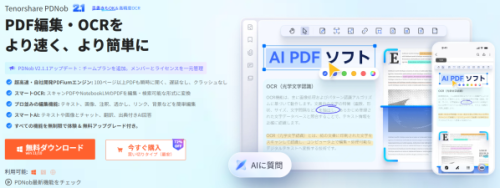
PDNob公式サイト:https://bit.ly/3Ul6Mpq
PDFの編集や変換に便利なSmallpdfですが、無料プランの利用回数や機能に制限があり、毎日の仕事で使うには少し不便に感じることもあります。
「PDFを何度も編集したい」「機密性の高い書類をオンラインにアップロードしたくない」「オフラインでも使えるPDF編集ソフトが欲しい」と考えている方も多いのではないでしょうか。
そんなときは、パソコンにインストールして使えるデスクトップ版のPDF編集ソフトを検討してみるのがおすすめです。
今回は、Smallpdfの代替ソフトとして利用できるデスクトップ向けPDF編集ソフトを7つピックアップしました。無料で使えるものから、OCRやAI機能を備えた高機能なものまで、それぞれの特徴や料金、対応OSを紹介します。自分の用途に合ったソフトを探してみてください。
Smallpdfの代替におすすめのPDF編集ソフト7選
ここからは、それぞれのソフトについて、主な機能やメリット・デメリットを詳しく見ていきましょう。
1. PDNob|OCRやAI機能を備えた使いやすいPDF編集ソフト
PDFの編集だけでなく、変換やOCR、圧縮など、さまざまな作業を一つのソフトで済ませたい方には、PDNobがおすすめです。
【画像 https://www.dreamnews.jp/press/367058/images/bodyimage1】
PDNobは、WindowsとMacに対応したデスクトップ向けのPDF編集ソフトです。テキストや画像の編集、PDF変換、注釈の追加、ファイルの圧縮など、日常的によく使う機能がまとめられています。
OCR機能を使えば、スキャンしたPDFや画像内の文字を認識して、検索・編集可能なデータに変換できます。また、AI機能も搭載されており、PDFの内容を確認したり、文書の要点を把握したりする際にも役立ちます。
ブラウザ上でファイルをアップロードして作業する必要がないため、パソコン上でPDFを管理したい方にも適しています。
PDNobを無料ダウンロードhttps://bit.ly/3Ul6Mpq
基本情報
対応OS:Windows、Mac
料金:年間49.99ドル/買い切り64.99ドル
オフライン処理:対応
無料版:あり
主な機能:PDF編集、OCR、変換、圧縮、注釈、AI機能、一括処理など
PDNobのおすすめポイント
PDF編集に必要な機能が一通りそろっているため、複数のオンラインサービスを使い分ける手間を減らせます。
特に、スキャンした書類を編集可能なデータに変換したい方や、日常的に複数のPDFを扱う方にとって便利な選択肢です。
メリット
・初心者でも操作しやすいインターフェース
・PDF編集や変換をスムーズに行える
・OCR機能でスキャン文書の文字を認識できる
・複数ファイルの一括処理に対応
・デスクトップ上でPDFを処理できる
・AI機能を利用できる
デメリット
・AI機能などには無料版で利用できないものがある
おすすめのユーザー: 学生、フリーランス、会社員、中小企業など、PDFを日常的に編集・変換する方。
2. PDFgear|無料でPDF編集を始めたい方におすすめ
できるだけ費用をかけずにPDFを編集したい方には、PDFgearがおすすめです。
PDFgearは、WindowsとMacに対応した無料のPDF編集ソフトです。テキスト編集、PDF変換、結合、注釈、電子署名のほか、OCRやAIアシスタントなどの機能も備えています。
基本的なPDF作業を無料で行えるため、Smallpdfの利用回数や料金が気になる方にも便利な選択肢です。
基本情報
対応OS:Windows、Mac
料金:無料
オフライン処理:対応
主な機能:PDF編集、変換、結合、OCR、AIアシスタント
メリット
・無料で幅広いPDF機能を利用できる
・透かしなしで編集できる
・OCRとAIアシスタントを搭載
・WindowsとMacに対応
デメリット
・企業向けの高度な機能は限られる
・共同作業機能が少ない
おすすめのユーザー: 学生、教師、個人ユーザー、フリーランスなど、無料でPDF編集を行いたい方。
3. PDF-XChange Editor|Windowsで細かなPDF編集をしたい方に
Windows向けの高機能なPDF編集ソフトを探しているなら、PDF-XChange Editorも候補になります。
テキストや画像の編集に加え、OCR、注釈、電子署名、フォーム作成、文書比較などに対応しています。特に、契約書や報告書などを細かく確認・修正する作業に適しています。
基本情報
対応OS:Windows
料金:年間62ドル
オフライン処理:対応
主な機能:PDF編集、OCR、注釈、電子署名、フォーム作成
メリット
・編集や注釈機能が充実している
・OCR機能に対応
・オフラインで利用できる
・複数ファイルの処理にも対応
デメリット
・初心者には操作画面が複雑に感じられる
・一部の機能は有料ライセンスが必要
・Windows専用
おすすめのユーザー: ビジネスパーソン、エンジニア、法律関係者など、細かなPDF編集を行いたい方。
4. Adobe Acrobat Pro|ビジネス向けの高度なPDF管理に
Adobe Acrobat Proは、PDF編集ソフトとして広く知られる定番ツールです。
PDFの編集・変換、OCR、電子署名、フォーム作成、文書保護、クラウドでの共同作業など、幅広い機能を利用できます。個人利用だけでなく、企業での文書管理にも対応できる点が特徴です。
基本情報
対応OS:Windows、Mac
料金:月額19.99ドルから
オフライン処理:対応
無料版:7日間の試用版
主な機能:PDF編集、OCR、電子署名、フォーム作成、文書保護
メリット
総合的なPDF編集機能を搭載
OCRの認識精度が高い
セキュリティ機能が充実
電子署名や共同作業に対応
デメリット
他のPDF編集ソフトより料金が高め
個人利用では使わない機能もある
継続利用にはサブスクリプション契約が必要
おすすめのユーザー: 企業、法律事務所、行政機関など、高度なPDF管理機能を必要とする方。
5. ABBYY FineReader PDF|スキャン文書のOCR処理に強い
スキャンした書類を編集可能なデータに変換したい方には、ABBYY FineReader PDFがおすすめです。
OCR技術に強みがあり、紙の書類や請求書、印刷物などから文字を認識して、検索・編集できる形式に変換できます。PDF編集や文書比較、Wordへの変換にも対応しています。
基本情報
対応OS:Windows
料金:Standard年間99ドルから
オフライン処理:対応
無料版:試用版
主な機能:OCR、PDF編集、文書変換、注釈、文書比較
メリット
OCRの認識精度が高い
スキャン文書の変換に強い
元のレイアウトを維持しやすい
オフライン処理に対応
デメリット
他のソフトと比べて価格が高め
総合的なPDF編集機能は限られる
Windows専用
おすすめのユーザー: 研究者、経理担当者、法律関係者、大量の紙資料をデータ化する方。
6. PDF Expert|Macユーザーに使いやすいPDF編集ソフト
Macで使いやすいPDF編集ソフトを探しているなら、PDF Expertも選択肢の一つです。
macOS向けに設計されたシンプルな操作画面が特徴で、テキスト編集、注釈、電子署名、フォーム入力、PDF結合など、日常的な作業に必要な機能を備えています。
基本情報
対応OS:macOS
料金:年間79.99ドル/買い切り139.99ドル
オフライン処理:対応
無料版:試用版
主な機能:PDF編集、注釈、電子署名、フォーム入力、ファイル結合
メリット
シンプルで直感的な操作画面
macOSに最適化されている
動作がスムーズ
オフラインで利用できる
デメリット
Windowsには対応していない
企業向けの高度な機能は少ない
おすすめのユーザー: Macを使っている会社員、学生、個人ユーザー。
7. LibreOffice Draw|無料で基本的なPDF編集をしたい方に
費用をかけずにPDFの簡単な修正を行いたい場合は、LibreOffice Drawも検討できます。
オープンソースのオフィスソフト「LibreOffice」に含まれるツールで、PDF内のテキスト修正やページ調整など、基本的な編集作業に対応しています。Windows、Mac、Linuxで利用できます。
基本情報
対応OS:Windows、Mac、Linux
料金:無料
オフライン処理:対応
主な機能:基本的なPDF編集、テキスト修正、ページ調整
メリット
完全無料で利用できる
オープンソースソフト
Windows、Mac、Linuxに対応
オフラインで編集できる
デメリット
OCR機能を搭載していない
高度なPDF編集機能は限られる
複雑なレイアウトでは表示が崩れる場合がある
おすすめのユーザー: 学生、個人ユーザー、簡単なPDF修正だけを行いたい方。
自分に合うPDF編集ソフトはどれ?
PDF編集ソフトは、搭載機能の多さだけで選ぶのではなく、普段どのような作業をしているかを基準に考えることが大切です。
・手頃な価格でOCRやAI機能も使いたいなら「PDNob」
・無料で基本的なPDF編集を済ませたいなら「PDFgear」
・Windowsで細かな編集や注釈を行いたいなら「PDF-XChange Editor」
・ビジネス向けの高度なPDF管理機能が必要なら「Adobe Acrobat Pro」
・スキャン文書の文字認識精度を重視するなら「ABBYY FineReader PDF」
・Macで使いやすいPDF編集環境を求めるなら「PDF Expert」
・無料のオープンソースソフトを使いたいなら「LibreOffice Draw」
特に、複数のPDF作業を一つのソフトにまとめたい方は、編集・変換・OCR・圧縮などに対応した総合型のPDF編集ソフトを選ぶと便利です。
まとめ
Smallpdfはブラウザから手軽にPDFを操作できる便利なサービスですが、利用回数や機能の制限、オンラインでのファイル処理が気になる方には、デスクトップ版のPDF編集ソフトもおすすめです。
今回紹介した7つのソフトには、それぞれ異なる特徴があります。
無料で使いたいならPDFgear、OCRを重視するならABBYY FineReader PDF、総合的なビジネス機能を求めるならAdobe Acrobat Proなど、用途に応じて選ぶことができます。
また、PDFの編集・変換・OCR・圧縮などをまとめて行いたい方には、PDNob PDF Editorもおすすめです。
まずは無料版で操作性や必要な機能を確認し、自分の作業スタイルに合ったPDF編集ソフトを見つけてみてください。
PDNobについて
PDNobは、PDFの編集、変換、OCR、注釈、ページ管理などに対応したPDF編集ソフトです。
AI OCRを利用した文字認識に加え、AI翻訳やAI要約などの機能も搭載し、PDFに関するさまざまな作業を一つのソフトで効率化できます。
製品名: PDNob
対応OS: Windows / Mac
主な機能: PDF編集、OCR、PDF変換、注釈、AI翻訳、AI要約など
公式サイト:https://bit.ly/3Ul6Mpq
公式ブログ:https://note.com/pdnob_japan
配信元企業:TENORSHARE(HONGKONG)LIMITED
プレスリリース詳細へ
ドリームニューストップへ