


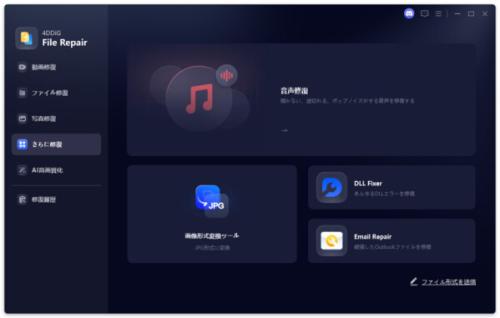
★AI高画質化・ファイル修復ツール4DDiG File Repair公式サイト:https://pse.is/9t36xt
MP3は、音声の再生や転送で広く使われているファイル形式です。CDに近い音質を維持できる一方で、圧縮の過程で高音域や微細な音が失われ、音質が劣化することがあります。
そこで本記事では、MP3を高音質化できるサイトを紹介します。サイトごとに特徴が異なるため、比較しながら自分に合ったものを選んでみてください。
(1)BAKUAGE:ワンタッチAIマスタリングの高音質化サイト
BAKUAGEは、日本で開発されたオンラインオーディオ処理サービスです。最大の特徴は「ワンタッチAIマスタリング」にあり、アップロードされたオーディオファイルをAIが自動で分析し、イコライジング、コンプレッション、ラウドネス調整などのマスタリング処理をワンストップで行います。専門的なオーディオ知識がなくても、手早く音質を向上させたいユーザーに適したサービスです。
複雑な設定は不要で、アップロードするだけでプロフェッショナルなサウンドに近づけられます。無料で利用できる点も魅力で、個人ユーザーやポッドキャスター、非プロの音楽制作者など、手軽に音質を改善したい方に向いています。
・ワンタッチ自動マスタリング:複雑な設定不要、アップロードするだけで自動処理
・AI最適化アルゴリズム:オーディオの特性に基づいて処理パラメータをインテリジェントに調整
・ラウドネスと明瞭度の向上:オーディオにインパクトと詳細を加え、プロフェッショナルな音質に仕上げる
(2)FlexClipのAI音質向上ツール:ノイズ除去と最適化で音声クリアに
FlexClipは強力なオンライン動画エディターですが、その内蔵オーディオ処理ツールも非常に優れています。AI技術を利用して背景ノイズを除去し、音声の明瞭度を高めるため、音声を含むMP3ファイル(講義の録音、会議の議事録、ポッドキャストの音声など)に特に効果的です。
動画ツールでありながら、そのオーディオ強化機能はMP3ファイルに直接適用し、最適化されたオーディオとしてエクスポートできます。純粋なMP3高音質化サイトではありませんが、その機能は注目に値します。ただし、無料版ではエクスポートに制限がある点に注意が必要です。
・AI背景ノイズ除去:環境ノイズ、ハムノイズ、ヒスノイズなどを効果的に除去
・音声強化:人間の声のラウドネスと明瞭度を高め、ミックスの中で際立たせる
・使いやすい操作インターフェース:動画編集初心者でもすぐに使いこなせる
(3)LALAL.AI:MP3から声だけをAI分離&抽出
LALAL.AIは、その卓越した音源分離技術で知られています。高度なニューラルネットワークアルゴリズムを利用して、オーディオファイル内の異なる要素(ボーカル、伴奏、ドラム、ベース、ギター、ピアノなど)を正確に分離できます。これに加えて、強力なノイズ除去機能も提供し、さまざまなオーディオから背景ノイズやマイクのハムノイズなどを除去することで、間接的にMP3の音質を向上させます。この機能は、特定の音源を際立たせるという点で非常に有効です。
なお、無料プランでは10分間の処理時間が提供されますが、結果の試聴のみ可能で、完全なファイルのダウンロードには有料プランへの加入が必要です。まずは無料枠で分離品質を確認してから、必要に応じてプランを検討するとよいでしょう。
・高精度な音源分離:ボーカルと伴奏、ドラム、ベース、ギター、ピアノなど、多様な楽器を分離可能
・スマートなノイズ除去:環境ノイズやヒスノイズなどを効果的に除去し、クリアな音声に仕上げる
・幅広い形式に対応:MP3に限らず、WAV、FLAC、AIFF、AAC、OGGなど多様な形式に対応
(4)Kapwingオーディオエンハンサー:MP3をブラウザでサクッと音質強化
Kapwingのオーディオエンハンサーは、主に動画編集ツールとして知られるKapwingの機能の一つですが、音声ファイルの高音質化にも利用できます。背景ノイズの除去、音量調整、音声の明瞭さ向上に対応しており、ブラウザ上で直接操作できるため、ソフトウェアのインストールは不要です。
ただし、AIを活用したノイズ除去や音声強化は有料プラン限定の機能です。無料版では自動音量調整などの基本ツールのみ利用可能です。
・ノイズ除去:アップロードしてボタンを押すだけで、背景ノイズを自動除去
・音声強化:声の明瞭度を高め、聞き取りやすくする
・自動音量調整:音量を自動で均一化
おまけ:MP3ファイルが再生できない・音が出ない場合の対処法
MP3を再生しても音が出ない、または途中で音が途切れてしまうことがあります。その原因はさまざまですが、MP3ファイル自体が破損している可能性も考えられます。ファイルが破損していると、再生ソフト側に問題がなくても正常に音が出ないことがあります。
そのような場合に活用できるのが、「4DDiG File Repair」です。このソフトは、MP3を含むさまざまな音声ファイルの修復に対応しています。破損したファイルを解析し、音声を取り戻せる可能性があります。また、ノイズや音の歪みなど、気になる部分の改善も期待できます。
★AI高画質化・ファイル修復ツール4DDiG File Repairを無料体験:https://pse.is/9t36xt
手順1.4DDiG File Repairを起動し、「さらに修復」へ進み、「音声修復」を選択します。
【画像 https://www.dreamnews.jp/press/366671/images/bodyimage1】
手順2.「音声を追加する」ボタンをクリックして、破損したMP3/M4A/AACファイルをインポートします。
【画像 https://www.dreamnews.jp/press/366671/images/bodyimage2】
手順3.破損した音声ファイルを追加したら、「すべてを修復」ボタンをクリックして修復プロセスを開始します。高度なアルゴリズムを使用してファイルを分析し、検出されたエラーや問題を修復します。
【画像 https://www.dreamnews.jp/press/366671/images/bodyimage3】
手順4.修復が完了したら、「プレビュー」ボタンをクリックして、修復された音声ファイルを再生し、修復が成功したことを確認します。次に、「音声を保存」ボタンをクリックし、保存先フォルダを選んで修復されたファイルを保存します。
【画像 https://www.dreamnews.jp/press/366671/images/bodyimage4】
まとめ
今回は、MP3音声を高音質化できるサイトをいくつか紹介しました。用途に合ったツールを選べば、クリアで聞き取りやすい音声に仕上げることができます。
ただし、MP3ファイルが破損して再生できない、あるいは無音になるといったトラブルが発生することもあります。そのような場合は、「4DDiG File Repair」のような修復ツールの活用もひとつの方法です。破損したMP3の修復に加え、ノイズ除去や音質改善にも対応しており、音声トラブルの解決に役立つ可能性があります。
★AI高画質化・ファイル修復ツール4DDiG File Repairを無料体験:https://pse.is/9t36xt
関連記事
破損した音声ファイルを無料で修復!おすすめツール5選:https://pse.is/9t39ze
【Tenorshare 4DDiGについて】
Tenorshare 4DDiGは、データ管理の専門家です。データ復元、ファイル修復、高画質化、パーティション管理、重複ファイル削除などのソフトウェアを提供しています。WindowsやMacのデータ復元、ファイル修復、パソコンのトラブル解決なら、Tenorshare 4DDiGにお任せください!
公式HP:https://4ddig.tenorshare.com/jp/
公式X:https://x.com/4DDiG_Japan
公式YouTube:https://www.youtube.com/@-Tenorshare4DDiGJapan
配信元企業:Tenorshare Co., Ltd.
プレスリリース詳細へ
ドリームニューストップへ
