


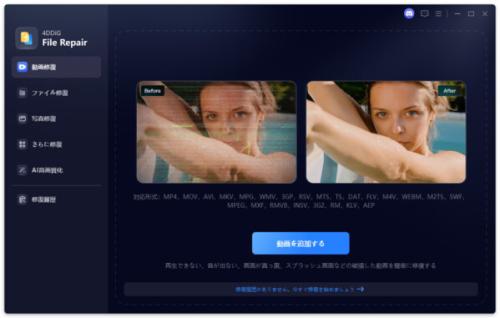
★AI高画質化・ファイル修復ツール4DDiG File Repair公式サイト:https://pse.is/9sb2zs
動画をパソコンで視聴していて、「再生できない」「対応していない形式と表示される」「標準プレイヤーでは開けない」といった問題に困ったことはありませんか?Windowsの標準機能はすべての動画形式に対応しているわけではなく、MKVやAVIなどの形式、高画質動画、字幕付きコンテンツを快適に楽しむには、専用プレイヤーの利用がおすすめです。
この記事では、無料で使えるおすすめ動画プレイヤー5選を紹介し、それぞれの機能やどんなユーザーに向いているかを解説します。
無料で使える動画プレイヤーおすすめ5選
(1)VLC media player|対応形式が多い定番無料動画プレイヤー
多くの動画形式を1つのソフトで再生したい方には、VLC media playerがおすすめです。VLC media playerは無料で利用できる定番の動画再生ソフトで、Windows・Mac・Linuxなど複数の環境に対応しています。MP4、MKV、AVI、WebMなどの幅広い形式を再生できるほか、字幕表示、音声トラックの切り替え、再生速度の変更、画面調整など、動画視聴に便利な機能も多く搭載しています。
主な特徴は以下の3点です。
・MP4、MKV、AVI、WebMなど多数の動画形式に対応
・字幕ファイルの読み込み・表示調整、音声トラック切替、再生速度変更、画面調整が可能
・Windows・Mac・Linuxで利用でき、無料で使い続けられる
さまざまな形式の動画を見る方や、無料で長く使えるプレーヤーを探している方、標準プレーヤーで開けない動画を再生したい方におすすめです。
(2)GOM Player|字幕機能と対応形式が充実したプレイヤー
字幕付き動画をよく視聴する方には、GOM Playerがおすすめです。GOM Playerは日本語環境で使いやすい動画プレイヤーの1つで、字幕表示や同期調整など、海外動画を見る際に便利な機能が充実しています。字幕と映像のタイミングがずれている場合でも、表示時間を調整できるため、映画やドラマを快適に楽しめます。
主な特徴は以下の3点です。
・MP4、AVI、MKVなど主要な動画形式に対応
・字幕表示・同期調整に対応し、海外動画も見やすい
・初心者でも操作しやすい画面設計
海外動画をよく見る方や字幕機能を重視する方、複雑な設定が苦手な初心者におすすめです。
(3)PotPlayer|4K動画や細かい設定に対応した高性能プレイヤー
PotPlayerは高性能な動画再生ソフトで、4K動画や高解像度コンテンツの再生に対応しています。映像処理や音声設定を細かく調整できるため、自分好みの視聴環境を作りたいユーザーに向いています。
主な特徴は以下の3点です。
・4K動画や高画質コンテンツの再生に対応
・映像効果や字幕設定が豊富で、細かな調整が可能
・再生環境を自分好みにカスタマイズできる
4K動画を見る方や映像品質を重視する方、プレイヤー設定を細かく調整したい方におすすめです。
(4)MPC-BE|軽量で動作が速いシンプル動画プレイヤー
軽量でシンプルな動画プレイヤーを求める方には、MPC-BEがおすすめです。MPC-BEは不要な機能を抑えた設計で、起動が速く、低スペックPCでも快適に動作しやすいのが特徴です。
主な特徴は以下の3点です。
・軽量で起動・動作が速い
・シンプルでわかりやすいインターフェース
・MP4、AVIなど主要な動画形式に対応
古いパソコンを利用している方や、基本的な動画再生だけを求める方におすすめです。
(5)KMPlayer|高画質動画の再生機能が豊富な多機能プレイヤー
多機能な動画再生環境を求める方には、KMPlayerがおすすめです。KMPlayerは高解像度動画の再生や映像調整機能を搭載した動画プレイヤーで、字幕設定、画面調整、キャプチャ機能など、動画視聴を便利にする機能が多く用意されています。
主な特徴は以下の3点です。
・高画質・高解像度動画の再生に対応
・字幕や映像設定を細かく調整できる
・多様な動画形式をサポート
動画の画質調整をしたい方や、多機能なプレイヤーを探している方におすすめです。
ヒント:動画ファイルが再生できない場合の対処法
動画プレイヤーを変更しても動画が再生できない場合、原因はプレイヤーではなく動画ファイル自体にある可能性があります。動画を開くとエラーが表示される、映像や音声が途中で止まる、再生が始まらない、保存や転送後に開けなくなるといった症状がある場合は、動画ファイルの破損を疑いましょう。
このようなときは、4DDiG File Repairのような動画修復ツールを利用する方法があります。4DDiG File Repairは、MP4やMOVなど複数の動画形式に対応し、破損した動画を簡単な操作で修復できます。専門的な知識がなくても利用しやすいため、動画修復が初めての方にも適しています。
★AI高画質化・ファイル修復ツール4DDiG File Repairを無料体験:https://pse.is/9sb2zs
4DDiG File Repairで破損した動画を修復する手順は以下のとおりです。
手順1.4DDiG File Repairを起動し、左側のメニューから「動画修復」を選択します。次に「動画を追加する」をクリックし、コンピュータから破損した動画ファイルをインポートします。
【画像 https://www.dreamnews.jp/press/366314/images/bodyimage1】
手順2.破損した動画を追加したら、「すべてを修復」ボタンをクリックして修復プロセスを開始します。
【画像 https://www.dreamnews.jp/press/366314/images/bodyimage2】
手順3.修復プロセスが完了するまで待ちます。その後、「プレビュー」ボタンをクリックして、修復された動画を確認できます。
【画像 https://www.dreamnews.jp/press/366314/images/bodyimage3】
手順4.「保存」または「すべてを保存」タブの横にある三角形アイコンを操作すると、ドロップダウンメニューが表示され、希望する出力形式で保存できます。
【画像 https://www.dreamnews.jp/press/366314/images/bodyimage4】
まとめ
無料動画プレイヤーにはそれぞれ特徴があり、対応形式の広さならVLC media player、字幕機能ならGOM Player、高画質・詳細設定ならPotPlayer、軽量性ならMPC-BE、多機能性ならKMPlayerがおすすめです。自分の視聴スタイルに合ったプレイヤーを選ぶことで、動画視聴がより快適になるでしょう。
なお、どのプレイヤーを使用しても動画が再生できない場合は、動画ファイル自体が破損している可能性があります。その際は、4DDiG File Repairのような動画修復ツールを試し、正常に再生できるか確認してみてください。
★AI高画質化・ファイル修復ツール4DDiG File Repairを無料体験:https://pse.is/9sb2zs
関連記事
VLC Media PlayerでMP4動画を修復する方法:https://pse.is/9sb4py
【Tenorshare 4DDiGについて】
Tenorshare 4DDiGは、データ管理の専門家です。データ復元、ファイル修復、高画質化、パーティション管理、重複ファイル削除などのソフトウェアを提供しています。WindowsやMacのデータ復元、ファイル修復、パソコンのトラブル解決なら、Tenorshare 4DDiGにお任せください!
公式HP:https://4ddig.tenorshare.com/jp/
公式X:https://x.com/4DDiG_Japan
公式YouTube:https://www.youtube.com/@-Tenorshare4DDiGJapan
配信元企業:Tenorshare Co., Ltd.
プレスリリース詳細へ
ドリームニューストップへ
