


Googleファミリーリンクの解除は、基本的に保護者のアカウントから手続きできます。ただし、子どもの年齢やアカウントの設定によっては、管理機能を停止できない場合もあります。
この記事では、Googleファミリーリンクの解除方法をわかりやすく紹介するとともに、解除できないときの確認ポイントや、パスワードを忘れた場合の対処法についても解説します。
Googleファミリーリンクとは?
Googleファミリーリンクは、保護者が子どものGoogleアカウントや対応デバイスの利用状況を管理できるサービスです。主に、次のような機能が用意されています。
利用時間の管理: スマートフォンの利用時間やアプリごとの使用時間を設定できる
アプリやコンテンツの管理: アプリのダウンロードや利用に関する制限を設定できる
位置情報の確認: 対応するデバイスの位置情報を確認できる
こうした機能は、子どものスマートフォン利用をサポートするうえで役立ちます。一方、子どもが自分で利用を管理できるようになった場合は、保護者による管理を終了することも選択肢のひとつです。
なお、管理機能の停止とGoogleアカウント自体の削除は別の操作です。解除する前に、それぞれの違いを理解しておきましょう。
Googleファミリーリンクを解除する方法
1. 保護者のスマートフォンから解除する
保護者のアカウントにアクセスできる場合は、ファミリーリンクの設定画面から管理機能の停止を進めます。
(1).保護者のスマートフォンでGoogleファミリーリンクを開きます。
(2).管理対象の子どものアカウントを選択します。
(3).アカウントの設定画面を開き、保護者による管理に関する項目を確認します。
(4).管理機能の停止を選択し、画面に表示される案内に従って手続きを進めます。
(5).確認画面の内容を確認し、停止操作を完了します。
メニューの名称や表示位置は、アプリのバージョンやアカウントの状態によって異なる場合があります。また、子どもの年齢などの条件によっては、通常の手順で管理機能を停止できないことがあります。
2. 子どものデバイスから設定を確認する
子どもが使用しているスマートフォンから管理状態を確認できる場合もあります。ただし、子どものデバイスから操作すれば、必ず解除できるわけではありません。
ファミリーリンクの設定画面を開き、管理機能やアカウントに関する項目を確認してください。保護者による承認や本人確認が求められた場合は、画面の案内に従って正規の手続きを行いましょう。
注意: 子どもの年齢やアカウントの管理状態によって、解除できる条件は異なります。操作を進める前に、Googleの公式ヘルプで最新の案内を確認することをおすすめします。
Googleファミリーリンクを解除できない場合の対処法
解除操作がうまく進まないときは、次のポイントを確認してみましょう。
保護者のGoogleアカウントを確認する
複数のGoogleアカウントを使っている場合、管理対象の子どものアカウントに正しくアクセスできていない可能性があります。ファミリーリンクにログインしているアカウントを確認し、必要に応じて正しいアカウントに切り替えてください。
インターネット接続とアプリの状態を確認する
通信が不安定な場合やアプリに不具合がある場合は、設定の変更が正常に反映されないことがあります。
Wi-Fiやモバイルデータ通信を確認し、アプリを最新版に更新してから、もう一度操作してみましょう。改善しない場合は、デバイスを再起動する方法もあります。
子どもの年齢とアカウント設定を確認する
Googleファミリーリンクでは、子どもの年齢や居住地域などによって利用できる管理機能が異なります。そのため、すべてのアカウントで同じ方法による解除ができるとは限りません。
解除できない場合は、アカウントの年齢情報や管理状態を確認し、Googleの公式ヘルプで該当する条件を調べてみてください。
パスワードを忘れてGoogleファミリーリンクを解除できないときは?
保護者のGoogleアカウントのパスワードを忘れてしまうと、管理設定の変更に必要な認証ができず、手続きを進められないことがあります。
この場合、まずはGoogleのアカウント復元手続きを利用して、保護者アカウントへのアクセスを取り戻すことが基本です。パスワードを再設定した後、改めてファミリーリンクの設定を確認しましょう。
一方、スマートフォンの画面にGoogleアカウントによる端末保護(FRPロック)が表示されている場合は、ファミリーリンクの管理機能とは異なる問題です。管理設定の停止だけでは解決しないため、端末の状態に応じた対応が必要になります。
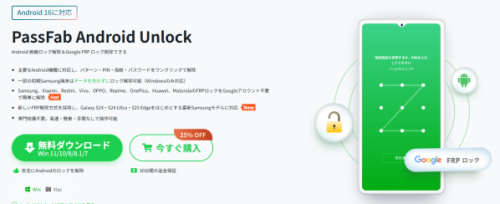
Android端末のロックに悩んでいるなら「PassFab Android Unlock」も選択肢に
PassFab Android Unlock公式サイトhttps://bit.ly/4ykMwSN
【画像 https://www.dreamnews.jp/press/365524/images/bodyimage1】
Android端末のロックやGoogleアカウントに関連する問題について調べている方は、Android端末のロック解除をサポートするソフトウェア「PassFab Android Unlock」も確認してみてください。
端末やAndroidのバージョンによって対応できる機能は異なります。利用前に公式サイトで対応機種や動作条件を確認し、所有者本人の端末に対して、正規の利用条件に従って使用することが大切です。
なお、PassFab Android Unlockによる端末のロック解除と、Googleファミリーリンクの管理機能の停止は別の手続きです。Googleファミリーリンクの解除が目的の場合は、まず保護者アカウントの復元とGoogle公式の手順を優先してください。
PassFab Android UnlockでGoogleアカウントロック(FRPロック)に対処する方法
PassFab Android Unlockを無料ダウンロードhttps://bit.ly/4ykMwSN
(1).PassFab Android Unlock公式サイトからソフトをダウンロードし、PCにインストールします。
(2).USBケーブルを使ってAndroid端末をPCに接続し、ソフトを起動します。ソフトの画面で「Googleロック(FRP)を解除」に該当する機能を選択します。
【画像 https://www.dreamnews.jp/press/365524/images/bodyimage2】
(3).表示される手順を確認し、端末の情報や対応条件に応じて操作を進めます。必要な設定や追加操作は、画面の案内に従ってください。
【画像 https://www.dreamnews.jp/press/365524/images/bodyimage3】
(4).操作が完了したら、画面に表示される結果を確認します。解除に対応している端末では、案内に従って次の設定に進んでください。
Googleファミリーリンクを解除する前に知っておきたい注意点
管理機能を停止すると、アプリの利用時間制限やコンテンツの管理など、保護者向けの機能が利用できなくなる場合があります。解除後のスマートフォンの使い方について、あらかじめ家族で話し合っておくと安心です。
また、ファミリーリンクの管理機能を停止しただけで、子どものGoogleアカウントや端末内のデータが自動的にすべて削除されるわけではありません。ただし、アカウントの削除や端末の初期化を別途行う場合は、データが失われる可能性があります。
必要な写真やファイルなどがある場合は、事前にバックアップを取っておきましょう。
まとめ
Googleファミリーリンクの解除は、保護者のGoogleアカウントから管理設定を確認し、所定の手順に沿って進めるのが基本です。解除できない場合は、ログイン状態や通信環境、アカウントの年齢条件などを確認しましょう。
保護者のパスワードを忘れた場合は、まずGoogleアカウントの復元を試すことが大切です。また、端末のFRPロックなど別の問題が発生している場合は、ファミリーリンクの管理設定とは切り分けて対処する必要があります。
端末のロック解除に関するソフトウェアを検討する際は、PassFab Android Unlockの対応条件も確認しながら、自分の状況に合った方法を選びましょう。
PassFabについて
PassFabは、Windows、iPhone、Androidなどのデバイスに関するパスワード・ロック解除をサポートするソフトウェアブランドです。ユーザーがデバイスを利用する中で発生するさまざまなパスワード問題に対応する製品を提供しています。
製品名:PassFab iPhone Unlock
公式サイト:https://bit.ly/4ykMwSN
お問い合わせ先:https://support.passfab.jp/
ホームページ:https://www.passfab.jp/
公式Twitter(ツイッター):https://x.com/Passfab_JP
公式YouTubeチャンネル:https://www.youtube.com/@PassFabJapan
配信元企業:PassFab Co., Ltd
プレスリリース詳細へ
ドリームニューストップへ
