


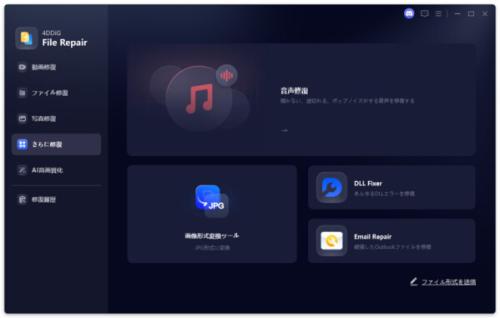
★AI高画質化・ファイル修復ツール4DDiG File Repair公式サイト:https://pse.is/9qg65s
MP3が再生できない状態で困っていませんか?MP3ファイルが再生されない原因は、MP3ファイルの破損やコーデックの不具合、再生ソフトの設定ミスなどさまざまです。
本記事では、MP3が再生できないときに考えられる原因を整理し、すぐに試せる解決方法をわかりやすく解説します。
MP3が再生できない主な原因
MP3ファイルが再生できない原因は一つではなく、複数の要因が関係している場合もあります。主な原因を整理すると以下の通りです:
・MP3ファイルの破損:ダウンロードや保存時のエラーでデータが壊れている
・コーデックの不一致:再生に必要な形式にプレーヤーが対応していない
・再生ソフトの不具合:アプリのバグや設定ミスで正常に再生できない
・デバイスやOSの問題:システムが古い・不安定で動作に影響している
・ウイルスやマルウェア:ファイルや再生環境に悪影響を与えている
MP3が再生できないときの対処法5選
MP3が再生できない場合は、原因に応じて順番に対処することが大切です。特に多いのは、MP3ファイルの破損、再生ソフト側の問題、コーデックの不具合です。続いて、MP3が再生できないときの対処法を解説します。
対処法1.別のメディアプレーヤーで再生してみる
同じファイルでも、再生ソフトによっては正常に再生できる場合があります。まずは別のプレーヤーで同じMP3を開いてみることが重要です。再生できればソフト側の問題と判断でき、再生できなければファイル破損の可能性が高いといえます。この方法は、音楽が再生できない原因の切り分けに役立ちます。
対処法2.破損したMP3ファイルを修復する
特定のMP3ファイルだけ再生できない場合は、ファイル自体の破損を疑います。そのような場合は、MP3ファイルの修復に対応した専用ツールを使うことで改善できます。4DDiG File Repairは、音声修復機能を搭載したMP3修復ツールで、初心者でも簡単に使える点が特徴です。
・MP3の破損修復に対応し、高い修復率を実現
・MP3・M4A・AAC・WAVなど幅広い形式に対応
・操作がシンプルで、画面の案内に沿うだけで修復できる
・修復後にプレビューで確認できる
★AI高画質化・ファイル修復ツール4DDiG File Repair公式サイト:https://pse.is/9qg65s
手順1.4DDiG File Repairを起動し、「さらに修復」へ進み、「音声修復」を選択します。次に、「音声を追加する」ボタンをクリックして、破損したMP3ファイルをインポートします。
【画像 https://www.dreamnews.jp/press/364898/images/bodyimage1】
手順2.破損した音声ファイルを追加したら、「すべてを修復」ボタンをクリックして修復プロセスを開始します。
【画像 https://www.dreamnews.jp/press/364898/images/bodyimage2】
手順3.修復が完了したら、「プレビュー」ボタンをクリックして、修復された音声ファイルを確認します。音声ファイルが正常に修復されたら、「音声を保存」ボタンをクリックし、保存先フォルダを選んで保存します。
【画像 https://www.dreamnews.jp/press/364898/images/bodyimage3】
対処法3.デバイスやアプリを最新状態にアップデートする
古いアプリやOSは、不具合や互換性の問題を引き起こす原因になります。常に最新状態に保つことが重要です。手順は以下のとおりです。
手順1.再生アプリを最新版に更新する
手順2.OSをアップデートする
手順3.更新後にデバイスを再起動する
手順4.必要に応じてアプリを再インストールする
対処法4.コーデックをインストールまたは更新する
再生ソフトが対応していない形式の場合、コーデックが不足している可能性があります。コーデックとは、音声や動画のデータを圧縮・展開するためのプログラムです。これが不足していると、対応しているはずの形式でも再生できないことがあります。
手順1.再生ソフトの公式サイト、または信頼できるコーデック配布サイトを開く
手順2.MP3に対応したコーデック(例:K-Lite Codec Pack)をダウンロードする
手順3.ダウンロードしたファイルを実行し、インストーラーの指示に従ってインストールを進める
手順4.インストール完了後、再生ソフトを再起動する
対処法5.オーディオドライバーやシステム設定を修正する
ファイルやソフトに問題がない場合は、デバイス側の設定を見直します。特に、音量設定や出力デバイスの選択ミス、オーディオドライバーの不具合が原因となっているケースがあります。以下の項目を順に確認してみましょう。
手順1.音量設定やミュート状態を確認する
手順2.出力デバイス(スピーカー・イヤホン)が正しく選択されているか確認する
手順3.オーディオドライバーを最新版に更新する
手順4.システムの音声設定を見直す
MP3が再生できない場合によくある質問
Q1.MP3ファイルが破損しているかどうかはどうやって確認できますか?
複数のメディアプレーヤーや別のデバイス(スマホ・PC)で再生してみましょう。ノイズや途切れがないか、ファイルサイズが異常に小さくないかも確認します。どの環境でも再生できない場合は、MP3破損の可能性が高いです。その場合は、修復ツールの利用を検討しましょう。
Q2.MP3が再生できない原因はウイルスの可能性もありますか?
可能性はありますが、多くはありません。マルウェアの影響でファイルやシステムに異常が発生し、再生できなくなることがあります。ファイルが急に開けなくなった、他のデータにも不具合が出ている、見覚えのないファイルが増えている、パソコンの動作が不安定になっている場合は注意が必要です。
まとめ
MP3が再生できない原因は、ファイルの破損、コーデックの不具合、再生ソフトやデバイスの問題などさまざまです。原因ごとに対処法が異なるため、ファイル、ソフト、環境の順に確認することが大切です。
特定のファイルだけ再生できない場合は、MP3の破損修復を試すことで改善が期待できます。「4DDiG File Repair」は、シンプルな操作で初心者でも使いやすく、MP3を含むさまざまな形式に対応しています。修復後にプレビューで確認できるため、安心して利用できます。
簡単に試せる方法から順に実践し、再生できない問題を解決していきましょう。
★AI高画質化・ファイル修復ツール4DDiG File Repair公式サイト:https://pse.is/9qg65s
関連記事
AndroidでMP3音楽を再生できないのはなぜ?対処法を紹介:https://pse.is/9qg83k
【Tenorshare 4DDiGについて】
Tenorshare 4DDiGは、データ管理の専門家です。データ復元、ファイル修復、高画質化、パーティション管理、重複ファイル削除などのソフトウェアを提供しています。WindowsやMacのデータ復元、ファイル修復、パソコンのトラブル解決なら、Tenorshare 4DDiGにお任せください!
公式HP:https://4ddig.tenorshare.com/jp/
公式X:https://x.com/4DDiG_Japan
公式YouTube:https://www.youtube.com/@-Tenorshare4DDiGJapan
配信元企業:Tenorshare Co., Ltd.
プレスリリース詳細へ
ドリームニューストップへ
