


公式サイトのリンク先:https://www.drbuho.com/jp/how-to/how-to-clear-icloud-storage
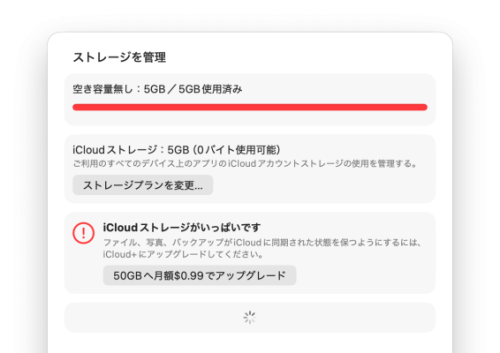
MacBookを使っていたところ、iCloudのストレージバーが赤や黄色になって、「iCloudストレージが残りわずかです」と表示されてしまいました。この時、iCloudのストレージを減らすにはどうすればいいのでしょうか。この記事では、iCloudの容量を減らす方法を解説します。
結論からいうと、iCloudから写真、ファイル、フォルダなどを整理すれば、空き容量は一時的に増えますが、根本的に解決するには、やはりiCloudのプランをアップグレードしたり、外付けデバイスを利用したりしてください。
【画像 https://www.dreamnews.jp/press/363855/images/bodyimage1】
検証環境:MacBook Pro(M1/512GB/macOS 27)/iCloud無料プラン(5GB)
・方法1 ~ 方法3を実行した後、iCloud使用済み容量変更:5GB → 4.97GB
・方法4を実行した後、iCloud使用済み容量変更:4.97GB → 1.6GB
【画像 https://www.dreamnews.jp/press/363855/images/bodyimage2】
iCloudから削除したデータは、同じApple Accountを使うすべてのデバイス(iPhone・iPad・Mac・iCloud.com)から消えます。本記事で紹介する方法1~4はいずれもiCloud上のデータを削除する操作です。 Macの容量を空けたいだけでiCloudからは消したくない場合は、別の方法(大容量ファイルの整理・外付けドライブへの退避など)を検討してください。
方法1:不要なバックアップを削除する
iCloudにiPhoneのバックアップがある場合、これをオフにすれば、iCloudの空き容量も増えます。
MacBookでiCloudをクリックして、「管理」をクリックして、下にスクロールして、「バックアップ」を見つけて、不要なバックアップを削除しましょう。
方法2:iCloudから重要ではないアプリのデータを削除
この方法は、iCloudメール・メッセージ・ボイスメモ、メモ、ヘルスケアなどが対象になります。
iCloudの管理ページから重要ではないアプリをクリックして、「オフにして、iCloudから削除」または「iCloudから削除」をクリックします。
【画像 https://www.dreamnews.jp/press/363855/images/bodyimage3】
方法3:iCloud Drive上の重複ファイルとフォルダを整理
iCloud Driveを利用して、MacBook上の種類、ファイル、フォルダなどもiCloudに同期して、ほかのデバイスでも利用できます。しかし、時間が経つと、ファイルが増えて、iCloudの容量を圧迫します。その時、BuhoCleanerなどのMacクリーナーを利用して、iCloud Drive上の重複ファイルを削除してみましょう。
【画像 https://www.dreamnews.jp/press/363855/images/bodyimage4】
BuhoCleanerのリンク先:https://www.drbuho.com/jp/buhocleaner
方法4:iCloudから不要な写真・ビデオを削除
iCloud.comにアクセスして、不要な写真とビデオを削除します。
「最近削除した項目」はiCloudから削除した写真・ビデオが一時的に保管される場所です。削除されても「最近削除した項目」に30日間保管されます。その間に、iCloudの容量を占めないので、徹底的に削除しなくてもいいです。誤って削除しても復元は簡単です。
方法4を実行すると、iCloud写真は4.1GBから545.3MBに減りました。iCloudのストレージバーも緑になりました。
これらの方法を利用して、かなりの容量を回復しました。しかし、iCloudを同期していると、ストレージがいっぱいになることがよくあります。その時、根本的にiCloudのストレージを管理するには、iCloudのプランをアップグレードしたり、外付けデバイスを利用したりしましょう。
まとめ
以上は、MacBookでiCloudのストレージが残りわずかと表示された時の解決策です。すべて実行済みです。
Dr.Buhoのスタッフの実行により、ストレージはギリギリになった状態から緑に戻りました。
もしあなたも同じような問題が出てきたら、ぜひ以上で紹介された4つの方法を利用しましょう。
配信元企業:Dr.Buho
プレスリリース詳細へ
ドリームニューストップへ
