


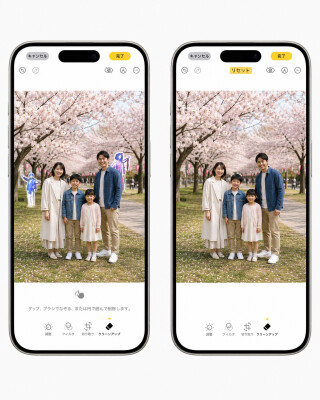
クリーンアップなどのAI写真編集機能が利用できない場合、対応機種や設定、ネットワーク環境のほか、iOS 27で新たに設けられた利用制限など、複数の原因が考えられます。本記事では、主な原因と確認しておきたい対処法を紹介します。
?「ReiBoot」でiOSシステムの修復を試しよう:https://reurl.cc/277vjm
Part 1|iOS 27の「クリーンアップ」が使えない・エラーになる原因
iOS 27で「クリーンアップ」が使えない、またはエラーが表示される場合、単純なiOSの不具合だけでなく、端末や設定、通信環境などが原因になっている可能性があります。主に以下の点を確認してみましょう。
→ 対応機種・Apple Intelligenceの設定
「クリーンアップ」は、Apple Intelligenceに対応したiPhoneで利用できる機能です。対応機種であっても、Apple Intelligenceの設定や利用条件によっては、機能が表示されなかったり、正常に利用できなかったりする場合があります。
→ 言語・地域
Apple Intelligenceは、利用する言語や地域によって提供状況が異なります。iPhoneの言語設定や地域設定を変更した直後などは、クリーンアップを含む一部の機能が利用できないケースもあります。
→ ネットワーク環境
AIを利用した写真編集では、通信環境が影響する場合があります。Wi-Fiやモバイル通信が不安定な状態では、処理が進まない、エラーが表示されるといった問題につながる可能性があります。
→ AIモデルの準備
iOS 27へのアップデート直後など、Apple Intelligenceに必要なモデルの準備が完了していない場合、クリーンアップなどのAI機能をすぐに利用できないことがあります。
→ システム側の問題
上記を確認しても問題が解消しない場合は、iOS側の一時的な不具合やシステムエラーが原因となっている可能性もあります。特に、アップデート後から突然エラーが発生するようになった場合は、システム側の状態も確認する必要があります。
Part 2|「クリーンアップ」が突然使えない?知っておきたい利用制限
iOS 27の「クリーンアップ」では、対応機種や設定に問題がなくても、突然利用できなくなる場合があります。その理由の一つとして知っておきたいのが、Apple Intelligenceの利用制限です。
Appleは、サーバー側のモデルを利用する一部のApple Intelligence機能について、1日の使用回数に制限が適用されることを案内しています。対象には「クリーンアップ」「Extend」「空間リフレーム」などのインテリジェントな写真編集ツールも含まれます。
利用制限は「一律x回」ではない
注意したいのは、Appleが「1日に○回まで」といった固定の回数を公開しているわけではない点です。
利用できる回数は、機能の種類、リクエストの複雑さ、システムへの負荷、システムポリシーなどによって変わる可能性があります。そのため、「さっきまで使えていたのに、急にクリーンアップが使えなくなった」という場合でも、必ずしもiPhoneの故障やiOSの不具合とは限りません。
また、利用制限に達した場合でも、一定時間が経過すると再び利用できるようになる仕組みが案内されています。
つまり、クリーンアップが突然使えなくなったときは、「不具合」と決めつける前に、利用制限に達していないかを確認することも重要です。
【画像 https://www.dreamnews.jp/press/362940/images/bodyimage1】
Part 3|「クリーンアップ」「Extend」などが使えないときの対処法
「クリーンアップ」や「Extend」などのAI写真編集機能が使えない場合は、まずiPhoneの設定や通信環境を確認しましょう。以下の方法を順番に試すことで、改善する可能性があります。
1.Apple Intelligenceの設定を確認する
「設定」からApple Intelligenceの設定を確認し、機能が有効になっているかチェックします。また、デバイスの言語とSiriの言語が対応言語に設定されていることも確認してください。Appleによると、Siriの言語を変更した場合は、必要な言語データのダウンロードが完了するまでApple Intelligenceを利用できない場合があります。
2.Wi-Fiなどの通信環境を確認する
AI写真編集が正常に処理されない場合は、安定したWi-Fi環境で再度試してみましょう。通信が不安定な状態では、AI機能の処理に時間がかかったり、エラーが発生したりする可能性があります。
3.iPhoneを再起動してもう一度試す
一時的なシステムの不具合が疑われる場合は、iPhoneを再起動してから「写真」アプリを開き、もう一度クリーンアップなどを試します。
4.利用制限に達していないか確認する
設定や通信環境に問題がないにもかかわらず突然使えなくなった場合は、Apple Intelligenceの利用制限に達している可能性もあります。
Appleは、インテリジェントな写真編集ツールなど、サーバー側のモデルを利用する一部の機能に1日の使用制限があると案内しています。制限は機能やリクエストの複雑さ、システムへの負荷などによって変わるため、固定の回数として判断することはできません。しばらく時間を置いてから、再度利用できるか確認してみましょう。
5.それでもエラーが続く場合はシステム側を確認する
ここまでの方法を試しても「クリーンアップ」や「Extend」が使えない場合は、iOSのアップデート後に発生したシステム上の問題が影響している可能性もあります。
通常の設定確認や再起動で改善しない場合は、iOSのシステムを修復する方法も選択肢になります。
Part 4|それでも「クリーンアップ」が使えない場合はiOSを修復
設定や通信環境を確認し、iPhoneを再起動しても「クリーンアップ」などのAI写真編集機能が正常に動作しない場合は、iOSのシステム側に問題が影響している可能性があります。
このような場合、iPhoneを初期化する前に、iOSのシステムを修復する方法があります。
Tenorshare ReiBootは、iPhoneをパソコンに接続して、iOSのさまざまなシステムトラブルを修復できるソフトです。
iOSのアップデート後に発生したフリーズや起動不良、システムエラーなどにも対応しており、「普通モード」ではデータを保持したままシステムを修復できるのが特徴です。
「クリーンアップ」が使えない原因がiOSのシステム側にあると考えられる場合は、ReiBootを使ってiOSのシステム修復を試すこともできます。
ReiBootでiOSを修復する手順
Step 1|iPhoneを接続して「iOSシステム修復」を選択
iPhoneをUSBケーブルでPCに接続し、ReiBootを起動します。iPhoneが認識されたら、「iOSシステム修復」を選択します。
【画像 https://www.dreamnews.jp/press/362940/images/bodyimage2】
?「ReiBoot」でiOSシステムの修復を試しよう:https://reurl.cc/277vjm
Step 2|「普通モード」を選択
修復モードの選択画面で「普通モード」を選択します。通常はこちらのモードから試すことができます。
【画像 https://www.dreamnews.jp/press/362940/images/bodyimage3】
Step 3|ファームウェアをダウンロード
画面の案内に従って、iPhoneに対応するファームウェアをダウンロードします。
Step 4|システム修復を開始
ファームウェアの準備が完了したら、修復を開始します。処理が完了するまでiPhoneとPCの接続を維持してください。
【画像 https://www.dreamnews.jp/press/362940/images/bodyimage4】
なお、修復を行う前には、万が一に備えてiPhoneのバックアップを取っておくことをおすすめします。
まとめ
iOS 27の「クリーンアップ」や「Extend」が使えない場合、対応機種やApple Intelligenceの設定、言語・地域、ネットワーク環境など、さまざまな原因が考えられます。また、Apple Intelligenceの一部機能には利用制限があるため、突然利用できなくなった場合は、時間を置いてから再度試すことも大切です。
設定や再起動などを試しても改善しない場合は、iOSのシステム側に問題が影響している可能性があります。iPhoneを初期化する前に、 Tenorshare ReiBoot を使ってiOSのシステム修復を試す方法もあります。
「クリーンアップ」が突然使えなくなったときは、まず原因を一つずつ確認し、状況に合った方法で対処しましょう。
?「クリーンアップ」が直らないときは「ReiBoot」をチェック:
再起動や設定の確認でも改善しない場合は、iOSシステムの修復という選択肢もあります。
「ReiBoot」の詳しい機能や使い方はこちらからご確認いただけます。
>>「ReiBoot」iOSシステム修復をチェックする:https://reurl.cc/277vjm
【Tenorshareについて】
Tenorshareは、データ管理、システム修復、データ転送などのデジタルソリューションを提供するグローバルITブランドです。Mac、Windows、iOS、Androidなど幅広いプラットフォームに対応し、世界中のユーザーへ高品質なソフトウェアを提供しています。
データ復元、スマートフォン管理、システム修復など、日常のデジタル環境で発生するさまざまな課題を解決するための製品開発に取り組んでいます。
今後もTenorshareは、効率性・利便性・創造性を追求し、ユーザーの多様なニーズに応える製品・サービスの開発を続けてまいります。
お問い合わせ先:https://www.tenorshare.jp/support/
ホームページ:https://www.tenorshare.jp/
公式Twitter(ツイッター):https://twitter.com/Tenorshare_JP
公式YouTubeチャンネル:https://www.youtube.com/c/TenorshareJapan
配信元企業:Tenorshare Co., Ltd.
プレスリリース詳細へ
ドリームニューストップへ
