


?「4DDiG オンライン動画修復」を無料で試す:https://pse.is/9m8fkc
?ファイル修復・高画質化ツール「4DDiG File Repair」を無料体験:https://pse.is/9m8fny
昔の映画や録画した番組を収録したDVDを再生すると、「映像がぼやけている」「画質が粗く感じる」と悩むことはありませんか。DVDは長年利用されてきた便利なメディアですが、現在のBlu-rayや高解像度動画と比べると、解像度の低さから映像の鮮明さに物足りなさを感じる場合があります。
しかし、現在では動画編集ソフトやAI技術の進化により、DVDの画質を良くする方法が増えています。低解像度のDVD映像を高画質化したり、より鮮明な映像として楽しんだりすることが可能です。
本記事では、DVDの画質を良くする4つの方法を詳しく紹介します。専用ソフトを使った方法から、手軽に試せる方法まで解説するので、DVDの画質を改善したい方はぜひ参考にしてください。
DVDの画質が悪いの原因は?
DVDの画質が低く感じられる主な原因は解像度の違いです。解像度とは、映像を構成するピクセル(画素)の細かさを示す数値で、数値が高いほど映像は鮮明になります。DVD映像が粗く見える理由は、主に以下の2つです。
1. DVDは現在の画面解像度より低い
一般的なDVDの解像度は720×480ピクセルですが、現在主流のフルHD画面は1920×1080ピクセルです。
そのため、高解像度のテレビやPCでDVDを再生すると映像が拡大表示され、ピクセルの粗さが目立ってしまいます。
2. 高画質化にはアップスケールが必要
DVDを綺麗に表示するには、低解像度の映像を高解像度に合わせるアップスケール処理が必要です。映像を補正・拡大することで、より自然で見やすい画質に改善できます。
DVDの画質を良くする4つの方法
方法1:高画質化ソフトで動画の画質にアップコンバートする
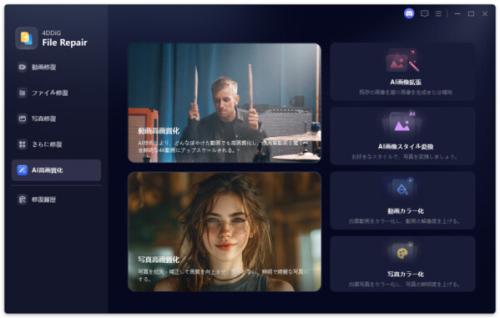
パソコン用の動画高画質化ソフトを使えば、DVDから取り込んだ動画ファイルや保存済みの映像をアップスケールできます。「4DDiG File Repair」は、AI技術を搭載した動画修復・高画質化ツールです。低解像度やぼやけた動画をAIで処理し、解像度の向上やノイズ除去、色調補正などによって映像をより鮮明に改善できます。
また、白黒動画のカラー化にも対応しているため、古い映像素材をより自然で見やすい状態に補正することが可能です。
?ファイル修復・高画質化ツール「4DDiG File Repair」を無料体験:https://pse.is/9m8fny
手順1.4DDiG File Repairを起動します。左側のメニューバーの「AI高画質化」タブをクリックします。次に、「動画高画質化」を選択します。
【画像 https://www.dreamnews.jp/press/362881/images/bodyimage1】
手順2.「動画を追加する」ボタンをクリックして、高画質化したい動画を追加します。
【画像 https://www.dreamnews.jp/press/362881/images/bodyimage2】
手順3.AIモデルを選択し、解像度を調整した後、「今すぐ高画質化」ボタンをクリックすると、ソフトウェアが高画質化を開始します。高画質化処理が完了したら、プレビューで元の動画と高画質化された動画を比較します。
【画像 https://www.dreamnews.jp/press/362881/images/bodyimage3】
手順4.右下の「エクスポート」をクリックすると、高画質化した動画がパソコンに保存されます。
【画像 https://www.dreamnews.jp/press/362881/images/bodyimage4】
方法2:Blu-rayプレーヤーを使用してDVDを再生する
Blu-rayプレーヤーやアップスケーリング機能を搭載した再生機器を使用することで、DVD映像をより綺麗に表示することができます。
これらの機器には、DVDの低解像度映像をフルHDや4Kテレビに合わせて補正する「アップコンバート(アップスケール)」機能が搭載されている場合があります。映像の輪郭補正やノイズ低減などの処理によって、通常のDVDプレーヤーよりも自然で見やすい映像として再生できる点が特徴です。
ただし、アップスケールは映像を補正して表示品質を向上させる技術であり、DVD本来の解像度を超えて新しい映像情報を追加するものではありません。より高画質な映像を楽しみたい場合は、高画質化機能を搭載した再生機器の利用を検討するとよいでしょう。
方法3:テレビの設定を調整する
テレビに搭載されているアップコンバート機能を利用することで、DVD映像をより見やすく表示することもできます。製品によっては、低解像度の映像をフルHDや4K画面に合わせて補正する機能が搭載されており、設定を調整することでDVDをより自然な画質で視聴できます。
現在では4Kテレビを中心にアップコンバート機能を搭載した製品も増えており、手軽にDVD映像の見え方を改善できます。ただし、設定を変更する際は、テレビの機種によって効果や名称が異なるため、取扱説明書を確認しながら調整することが重要です。また、過度なシャープネス設定は映像のノイズを目立たせる場合があるため注意しましょう。
例えばHisenseの50E6Gには、低解像度映像を補正する機能が搭載されており、ノイズを抑えながら地デジやDVDなどの映像を楽しめます。
方法4:HDMIケーブルを使う
HDMIケーブルは、映像と音声をデジタル信号で伝送できるケーブルです。DVDプレーヤーとテレビをHDMIケーブルで接続することで、アナログ接続で発生する信号劣化を抑え、DVD映像をより安定した状態で表示できます。
また、DVDプレーヤー側にアップコンバート機能が搭載されている場合は、低解像度のDVD映像をテレビの解像度に合わせて補正することも可能です。接続する際は、DVDプレーヤーのHDMI OUT端子とテレビのHDMI端子をケーブルでつなぐだけで利用できます。
ただし、HDMIケーブルだけでDVD本来の解像度を超えて高画質化できるわけではありません。DVDをより綺麗に楽しみたい場合は、アップスケール機能を搭載したプレーヤーやテレビと組み合わせて使用するとよいでしょう。
まとめ
今回は、DVDの画質が悪くなる原因と、画質を改善する4つの方法を紹介しました。DVDの映像が粗く見える主な理由は解像度の違いにあり、高解像度のテレビやPCで再生すると、映像の粗さが目立つ場合があります。
DVDの映像をより綺麗に楽しみたい場合は、テレビや再生機器のアップコンバート機能を利用したり、動画ファイルを高画質化できるツールを活用したりする方法がおすすめです。
パソコンに保存したDVD動画を高画質化したい場合は、紹介した「4DDiG File Repair」のAI高画質化機能を試すことができます。低解像度やぼやけた動画を補正し、より鮮明な映像に改善することが可能です。
?ファイル修復・高画質化ツール「4DDiG File Repair」を無料体験:https://pse.is/9m8fny
関連記事
DVD・ブルーレイが再生できない時の原因と対処法:https://pse.is/9m8kcb
【Tenorshare 4DDiGについて】
Tenorshare 4DDiGは、データ管理の専門家です。データ復元、ファイル修復、高画質化、パーティション管理、重複ファイル削除などのソフトウェアを提供しています。WindowsやMacのデータ復元、ファイル修復、パソコンのトラブル解決なら、Tenorshare 4DDiGにお任せください!
公式HP:https://4ddig.tenorshare.com/jp/
公式X:https://x.com/4DDiG_Japan
公式YouTube:https://www.youtube.com/@-Tenorshare4DDiGJapan
配信元企業:Tenorshare Co., Ltd.
プレスリリース詳細へ
ドリームニューストップへ
