


?「4DDiG オンライン動画修復」を試す:https://pse.is/9kme6w
「WebPって何?」「ファイルが開けない…」そんな経験はありませんか?
WebPはGoogleが開発した次世代の画像フォーマットで、JPEGやPNGと比べてファイルサイズが約24~35%軽量ながら、高品質を維持できるのが特徴です。WebPに対応したサイトは増えていますが、まだ開き方がわからないという方も多いでしょう。
本記事では、WebPファイルの基本と無料で使えるおすすめのWebPビューアを紹介します。
WebPファイルとは?
WebPは、Googleが開発した次世代の画像フォーマットです。JPEGやPNGと比べてファイルサイズが約24~35%軽量でありながら、高品質を維持できるのが最大の特徴です。アニメーションにも対応しており、サイト表示速度の向上やSEO対策にも効果的なため、採用するサイトが増えています。
一方で、知名度はまだ高くなく、「WebPファイルの開き方がわからない」と悩む方も少なくありません。現在、主要ブラウザ(Chrome、Edge、Firefox、Safari、Opera)はWebPに対応しており、ブラウザ上では問題なく表示できるケースが多いですが、ローカルに保存したファイルを開くには専用のビューアがあると便利です。
WebPビューアおすすめ5選【無料】
1.XnView MP
XnView MP は多機能な画像ビューアです。Windows、macOS、Linuxで利用でき、500種類以上のファイル形式に対応しているのに、無料で利用が可能です。また、EXIF/IPTCメタデータ編集機能にも優れた機能を発揮します。バッチ変換対応で、動作が比較的軽いのも特徴です。
XnView MPの利用が向いている人は、以下の通りです。
・画像管理もしたい人
・複数形式をまとめて扱いたい人
2.ImageGlass
ImageGlassは、軽量な動作環境とシンプルなUIが特徴の無料画像ビューアです。80種類以上の画像フォーマットに対応し、サムネイル表示や基本的な編集機能、カラーピッカーなどを備えた、機能と速度のバランスが取れたWebPにも対応している無料ビューアです。
ImageGlass は、以下のような方に向いています。
・軽量かつ無料で使えるビューアを探している方
・「とりあえず閲覧さえできればよい」と考えている人
3.FastStone Image Viewer
FastStone Image Viewer は、Windows向けの高速かつ多機能な無料画像ビューアです。エクスプローラ風のUIで写真の閲覧・管理・編集が効率的に行え、JPEGやRAW形式、WebPなど多様なフォーマットに対応しています。閲覧だけでなく簡単な編集もできるのが最大の特徴であり、個人や教育目的の利用は無料なのもうれしいポイントです。
向いている人は、以下のとおりです。
・高速かつ編集もできるビューアを探している人
・閲覧だけでなく編集にもビューアを使いたい方
・軽いビューア機能を持つ無料ソフトを探している方
4.IrfanView
IrfanViewは老舗ビューアとして有名であり、2000年代からパソコンを使っていた方には一定の知名度があります。
歴史あるソフトだけあって、スペックが低めのPCでも問題なく使える他、以下のような特徴を持ちます。
・WebP対応(プラグインあり)
・非常に軽量
・多形式対応
・拡張性が高い
無料ビューアではありますが、適度に更新が行われているので、最新の拡張子やファイルにも対応しています。スペックな低めのPCでも問題なくいビューアができる無料ソフトを探している方にもおすすめです。
5.Honeyview
Honeyview は、Windows向けに開発された軽量かつ高速な無料の画像ビューア兼編集ソフトです。開発されたのはアメリカですが、表示速度が速く使い勝手が良いので日本でも人気があります。表示は英語ですが、日本語化ファイルも同時にダウンロードできるので、問題なく利用できるでしょう。
プラグインによる拡張機能や一括画像処理、基本的なトリミングや色調補正などのレタッチ機能も備えているので、簡単な画像編集機能も備わっています。
向いている人は、初めて画像ビューアを使う方や、漫画など大量の画像を閲覧したい人です。扱いやすさに優れており、直感的な操作が可能です。
ヒント:WebPファイルが破損して開けない場合の対処法
ビューアを変えてもWebPファイルが開けない場合は、ファイル自体が破損している可能性があります。ダウンロードし直しても改善しない場合は、画像修復に対応したツールの活用が有効です。
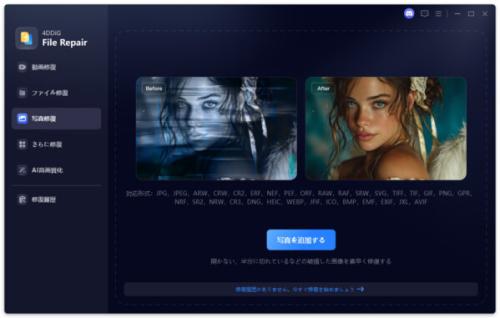
そのような場合におすすめなのが「4DDiG File Repair」です。WebPを含む複数の画像形式に対応しており、AIによる画質補正や複数画像の一括修復も可能です。スキャンで取り込んだ画像の修復にも対応しており、幅広いシーンで活用できます。
?「4DDiG File Repair」を無料体験:https://pse.is/9kmf26
手順1.4DDiG File Repairを起動し、左側のメニューから「写真修復」を選択します。次に「写真を追加する」をクリックするか、破損したWebP画像をウィンドウにドラッグ&ドロップして修復プロセスを開始します。
【画像 https://www.dreamnews.jp/press/361399/images/bodyimage1】
手順2.画像を追加したら、「すべてを修復」ボタンをクリックして修復プロセスを開始します。
【画像 https://www.dreamnews.jp/press/361399/images/bodyimage2】
手順3.修復プロセスが完了するまで待ちます。その後、「プレビュー」ボタンをクリックして、修復された画像を確認できます。
【画像 https://www.dreamnews.jp/press/361399/images/bodyimage3】
手順4.問題がない場合は、「保存」ボタンをクリックするか、「すべてを保存」ボタンを選択して、修復済みの画像を一度にパソコンに保存できます。
【画像 https://www.dreamnews.jp/press/361399/images/bodyimage4】
まとめ
WebPファイルは、Google Chromeをはじめとする主要ブラウザで表示に対応しており、多くの環境で問題なく扱えます。しかし、何らかの理由で開けない場合には、今回紹介した画像ビューアを活用することで解決できることがあります。
それでも改善しない場合は、ファイル自体が破損している可能性も考えられます。そのような場合には、「4DDiG File Repair」のようなファイル修復ツールを試すこともひとつの方法です。状況に応じて適切な対処法を選び、WebPファイルを快適に扱えるようにしておきましょう。
?「4DDiG File Repair」を無料体験:https://pse.is/9kmf26
関連記事
WebPファイルをJPGファイルに変換する方法を解説:https://pse.is/9kmfns
【Tenorshare 4DDiGについて】
Tenorshare 4DDiGは、データ管理の専門家です。データ復元、ファイル修復、高画質化、パーティション管理、重複ファイル削除などのソフトウェアを提供しています。WindowsやMacのデータ復元、ファイル修復、パソコンのトラブル解決なら、Tenorshare 4DDiGにお任せください!
公式HP:https://4ddig.tenorshare.com/jp/
公式X:https://x.com/4DDiG_Japan
公式YouTube:https://www.youtube.com/@-Tenorshare4DDiGJapan
配信元企業:Tenorshare Co., Ltd.
プレスリリース詳細へ
ドリームニューストップへ
