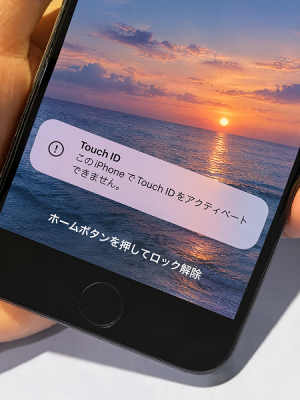
このエラーは、iOSの一時的な不具合やTouch IDセンサーの異常など、複数の原因によって発生する可能性があります。突然表示されると戸惑いますが、まずは再起動や設定の確認など、自分で試せる方法から確認してみましょう。
本記事では、「このiPhoneでTouch IDをアクティベートできません」と表示される主な原因と対処法を解説します。
? iPhone・iPadのさまざまなロック解除に対応|UltFone iPhone Unlock:https://reurl.cc/EYO5AR
【画像 https://www.dreamnews.jp/press/370116/images/bodyimage1】
Part 1|「このiPhoneでTouch IDをアクティベートできません」と表示される原因
このメッセージが表示される場合、Touch IDの設定だけでなく、iOSや指紋センサーなどに問題が発生している可能性があります。主な原因は次のとおりです。
1. iOSの一時的な不具合
iOSのアップデート後や、システムに一時的なエラーが発生した場合、Touch IDが正常に動作しなくなることがあります。再起動やアップデートによって改善するケースもあります。
2. Touch IDセンサーやホームボタンの不具合
Touch IDは、対応するiPhoneのホームボタンに搭載された指紋センサーを利用する機能です。センサーや関連部品に異常があると、指紋を認識できなくなったり、Touch IDを設定できなくなったりする場合があります。
特に、落下や水濡れ、修理後にエラーが発生した場合は、ハードウェア側の問題も考えられます。
3. 指紋やセンサーの汚れ・水分
指先やセンサー部分に水分、皮脂、汚れなどが付着していると、指紋を正しく読み取れないことがあります。
ただし、汚れによる認識不良と、Touch ID自体をアクティベートできない状態は異なるため、清掃しても改善しない場合は別の原因を確認する必要があります。
Part 2|Touch IDをアクティベートできない場合の対処法
原因を切り分けるため、次の方法を順番に試してみてください。
1. iPhoneを再起動する
一時的なシステムエラーであれば、iPhoneを再起動することで改善する可能性があります。
再起動後、画面の案内に従ってパスコードを入力し、Touch IDが利用できるか確認しましょう。
2. 指先とTouch IDセンサーを清潔にする
指先やホームボタンに汚れや水分が付着していると、指紋を正しく読み取れないことがあります。
次の点を確認してください。
● 指先が乾いていて、汚れや水分が付着していないか
● ホームボタンのセンサー部分に汚れがないか
● ケースや保護フィルムがセンサー部分を覆っていないか
センサー部分は、柔らかく清潔な糸くずの出ない布で優しく拭き取ります。強くこすったり、液体を直接吹きかけたりしないようにしましょう。
なお、清掃は指紋の読み取り不良に対する確認方法です。『Touch IDをアクティベートできません』というエラーが続く場合は、ほかの原因も確認しましょう。
3. Touch IDの設定を確認する
Touch IDの設定画面を開き、指紋認証が有効になっているか確認します。
確認手順:
1.「設定」を開きます。
2.「Touch IDとパスコード」をタップします。
3. iPhoneのパスコードを入力します。
4.「iPhoneのロックを解除」などの項目が有効になっているか確認します。
指紋を登録できる場合は、「指紋を追加」から別の指を登録して、認識されるか試してみましょう。
なお、Touch IDの設定項目がグレーアウトしている場合や、指紋を追加できない場合は、設定だけでは解決できない可能性があります。
4. iOSを最新バージョンにアップデートする
iOSの不具合が原因でTouch IDが正常に動作していない場合、最新バージョンへのアップデートで改善する可能性があります。
確認手順:
1.「設定」を開きます。
2.「一般」から「ソフトウェアアップデート」をタップします。
3. 利用可能なアップデートが表示されたら、内容を確認してインストールします。
アップデートを行う前に、データのバックアップを取っておくと安心です。
5. 改善しない場合はAppleサポートに相談する
ここまでの方法を試しても改善しない場合は、Touch IDセンサーや関連部品に問題が発生している可能性があります。
特に、次のような状態では、修理や点検が必要になることがあります。
●「Touch IDとパスコード」の項目がグレーアウトしている
● 指紋を追加しようとしても設定を完了できない
● 再起動やiOSのアップデート後もエラーが表示される
● 落下や水濡れ、修理後からTouch IDが使えなくなった
無理に設定を変更したり、初期化を繰り返したりせず、Appleサポートまたは正規サービスプロバイダに相談しましょう。
Part 3|Touch IDが使えず、iPhoneの画面ロックも解除できない場合
Touch IDが使えない場合でも、通常は画面ロックのパスコードを入力すればiPhoneを操作できます。
ただし、パスコードを忘れた場合や、画面の故障で入力できない場合は、別途画面ロックへの対処が必要です。自宅のパソコンで解除を試したい場合は、専用iOSロックを解除するソフトを利用する方法もあります。
UltFone iPhone Unlockで画面ロックを解除する
UltFone iPhone Unlockは、iPhoneの画面ロックだけでなく、Apple ID・アクティベーションロック・MDMロック・スクリーンタイムパスコードなど、複数のロック解除に対応したソフトウェアです。
自宅のパソコンから操作できるため、対応条件を満たしていれば、修理店に持ち込む前に自分で解除を試せます。
? iPhone・iPadのさまざまなロック解除に対応|UltFone iPhone Unlock:https://reurl.cc/EYO5AR
自宅で画面ロックを解除する手順
Step 1:iPhoneをパソコンに接続する
UltFone iPhone Unlockを起動し、USBケーブルでiPhoneをパソコンに接続します。メイン画面から「画面ロック解除」を選択します。
【画像 https://www.dreamnews.jp/press/370116/images/bodyimage2】
Step 2:対応するファームウェアをダウンロードする
画面の案内に従って、接続したiPhoneに対応するファームウェアをダウンロードします。
【画像 https://www.dreamnews.jp/press/370116/images/bodyimage3】
Step 3:画面ロックの解除を開始する
ファームウェアのダウンロード完了後、画面に表示される確認事項を確認して解除を開始します。処理が完了したら、iPhoneを初期設定して再び使用できるようにします。
※画面ロック解除ではiPhone内のデータが消去されます。操作前に注意事項を確認してください。
【画像 https://www.dreamnews.jp/press/370116/images/bodyimage4】
? パスコード・Apple ID・MDMなど、iPhoneのさまざまなロック解除に対応ツール:https://reurl.cc/EYO5AR
まとめ|Touch IDのエラーは原因に合わせて対処しよう
「このiPhoneでTouch IDをアクティベートできません」と表示された場合は、まずiPhoneの再起動やセンサー部分の清掃、Touch IDの設定確認、iOSのアップデートを試してみましょう。
それでも改善しない場合は、Touch IDセンサーや関連部品の故障も考えられるため、Appleサポートへの相談をおすすめします。
また、Touch IDの不具合と画面ロックの問題は別のものです。パスコードを忘れた、画面が故障して入力できないなど、iPhone本体にアクセスできない場合は、状況に合った画面ロック解除方法を検討しましょう。
? 製品情報・公式リンク?
製品名:UltFone iPhone Unlock
公式サイト:https://www.ultfone.jp/toolkit-ios-screen-unlock.html
配信元企業:UltFone Co., Ltd
プレスリリース詳細へ
ドリームニューストップへ