年に一度のブラックフライデーに合わせ、データ復元、ファイル修復、重複ファイル削除、ディスククローンなどの人気製品を最大70%OFFの特別価格で提供します。さらに、割引クーポンが当たるラッキーカード抽選や、対象製品を0円でお試しいただける無料体験特典もご用意しました。
キャンペーンページ:https://pse.is/9wusn4
Photoshopで作業していると、PSDファイルが突然開けなくなったり、「有効なPhotoshopドキュメントではありません」といったエラーが表示されたりすることがあります。大切なデザインや編集途中のデータにアクセスできなくなると、作業にも大きな支障が出てしまいます。
本記事では、破損したPSDファイルを修復する4つの方法をわかりやすく解説します。PSDファイルが開けないときにまず確認すべきポイントから、専用のPSD修復ツールを使った具体的な対処法まで順に紹介するので、ぜひ参考にしてください。
パート1:PSDファイルが破損する主な原因
PSDファイルの破損は頻繁に起きるものではありませんが、保存中のトラブルや機器・通信環境の不具合によって正常に書き込まれず、破損することがあります。主な原因は以下のとおりです。
・保存中の突然の停電やパソコンの強制終了
・保存中のPhotoshopやパソコンのフリーズ・クラッシュ
・ネットワークドライブへの保存時の接続不安定
・HDDやケーブル、RAMなどのハードウェア不良
・OSのアップデートや他ソフトによる書き込みへの干渉
これらのトラブルが起きても必ず破損するわけではありませんが、Photoshopで正常に開けない場合やエラーが表示される場合は、次に紹介する修復方法を試してみましょう。
パート2:破損したPSDファイルの修復方法4選
方法1.ファイル修復ツールでPSDファイルを修復する(おすすめ)
PSDファイル自体が破損している場合は、専用のファイル修復ツールを利用する方法があります。4DDiG File Repairは、破損したPSDファイルを分析し、検出されたエラーや破損を修復できるファイル修復ソフトです。
PSDファイルが開けない、正常に表示されないなど、ファイルの破損が疑われる場合に利用できます。操作もシンプルで、複数のファイルをまとめて修復したり、修復結果を保存前にプレビューしたりできます。主な特徴は以下の通りです。
・PSD・PSBをはじめ、OfficeファイルやPDF、AIなど複数のファイル形式に対応
・複数の破損ファイルをまとめて一括修復できる
・修復後のファイルを保存する前にプレビューで確認できる
ファイル修復ツール「4DDiG File Repair」を無料ダウンロード:https://pse.is/9wuu3j
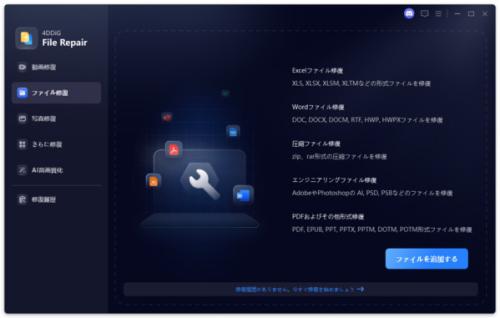
手順1.4DDiG File Repairを起動します。プログラムのインターフェイスで、「ファイル修復」を選択します。
【画像 https://www.dreamnews.jp/press/369867/images/bodyimage1】
手順2.「ファイルを追加する」ボタンをクリックし、破損したファイルを追加します。「すべてを修復」ボタンをクリックすると、プログラムは自動的にファイルを修復します。
【画像 https://www.dreamnews.jp/press/369867/images/bodyimage2】
手順3.ファイルの修復が完了すると、修復されたファイルをプレビューして、指定した場所に保存できます。
【画像 https://www.dreamnews.jp/press/369867/images/bodyimage3】
方法2.PSDファイルを過去のバージョンから復元する
Windowsの「ファイル履歴」などでバックアップを作成している場合は、破損する前のPSDファイルを過去のバージョンから復元できる可能性があります。以前のバージョンが保存されている場合は、以下の手順で復元してみましょう。
1.復元したいPSDファイルを右クリックします。
2.メニューから「以前のバージョンの復元」を選択します。
3.利用可能な以前のバージョンが表示されたら、破損する前の日付のファイルを選択します。
4.内容を確認して問題がなければ「復元」をクリックします。現在のファイルを上書きしたくない場合は、別の場所に復元します。
5.復元したPSDファイルをPhotoshopで開いて正常に表示されるか確認し、必要に応じて別名で保存します。
方法3.合成画像(フラットコピー)として開く
PSD保存時に「PSDファイルおよびPSBファイルの互換性を優先する」が有効になっていた場合、レイヤーデータが破損していても、ファイル内に残っている合成画像を読み込んで開けることがあります。ただし、すべてのレイヤーが統合された状態で開かれるため、元のレイヤー構造は復元されません。以下の手順で開けるか試してみてください。
Windowsの場合:Photoshopのメニューからファイルを開く際、「Shift」+「Alt」キーを押したまま選択する
Macの場合:Photoshopのメニューからファイルを開く際、「Shift」+「Option」キーを押したまま選択する
方法4:一時ファイルからPSDファイルを復元してみる
Photoshopがクラッシュした場合など、作業中に生成された一時ファイルが残っていれば、そこからデータを復元できる可能性があります。ただし、すべての一時ファイルがPSD形式で保存されているわけではないため、自動復元やバックアップが使えない場合の補助的な手段として試してみてください。Windows環境での手順は以下のとおりです。
1.「Win」+「R」キーを押し、「%Temp%」(または「%LocalAppData%\Temp」)と入力して一時ファイルフォルダを開く
2.更新日時やファイルサイズを確認し、「Photoshop Temp」などの名前で作業時間帯に作成されたファイルを探す
3.該当ファイルが見つかったら、元のデータは変更せず別のフォルダへコピーしてバックアップを取る
4.コピーしたファイルの拡張子を「.psd」(大容量データの場合は「.psb」)に変更し、Photoshopで開けるか確認する
パート3:PSDファイルの破損を防ぐためのポイント
大切な作業データを守るためには、日頃からファイル破損に備えておくことも重要です。以下のポイントを意識しておきましょう。
(1) PSDファイルを定期的にバックアップする
重要なデータは別ドライブやクラウドストレージへ定期的にバックアップし、複数のコピーを残しておくと万一の際も復元しやすくなります。
(2) Photoshopの自動復元を有効にする
「環境設定」>「ファイル管理」から自動保存(復元情報の保存)を有効にしておけば、クラッシュや強制終了時のデータ損失を最小限に抑えられます。
(3) 安定したローカル環境に保存する
ネットワークドライブやUSBメモリへ直接保存すると接続不良で破損する恐れがあります。作業中は内蔵ドライブに保存し、必要に応じて外部へコピーするのが安全です。
(4) Photoshopを最新の状態に保つ
アップデートには不具合修正や安定性の向上が含まれます。Creative Cloudデスクトップアプリから定期的に確認し、可能な限り最新バージョンを維持しましょう。
まとめ
破損したPSDファイルの修復には、過去のバージョンや自動復元の活用、合成画像としての読み込み、一時ファイルの確認などいくつかの方法があります。破損状況やバックアップの有無によって有効な手段は異なるため、まずは手軽に試せる方法から順に確認してみましょう。
バックアップがなくファイル自体の破損が疑われる場合は、「4DDiG File Repair」のようなPSD対応修復ツールを使うのも一つの手です。複数ファイルの一括修復や保存前のプレビュー確認にも対応しているため、手動での復元が難しいときの選択肢として検討してみてください。
ファイル修復ツール「4DDiG File Repair」を無料ダウンロード:https://pse.is/9wuu3j
関連記事
Photoshop似たアプリ無料版9選!画像編集ソフトを紹介:https://pse.is/9wuvbn
【Tenorshare 4DDiGについて】
Tenorshare 4DDiGは、データ管理の専門家です。データ復元、ファイル修復、高画質化、パーティション管理、重複ファイル削除などのソフトウェアを提供しています。WindowsやMacのデータ復元、ファイル修復、パソコンのトラブル解決なら、Tenorshare 4DDiGにお任せください!
公式HP:https://4ddig.tenorshare.com/jp/
公式X:https://x.com/4DDiG_Japan
公式YouTube:https://www.youtube.com/@-Tenorshare4DDiGJapan
配信元企業:Tenorshare Co., Ltd.
プレスリリース詳細へ
ドリームニューストップへ