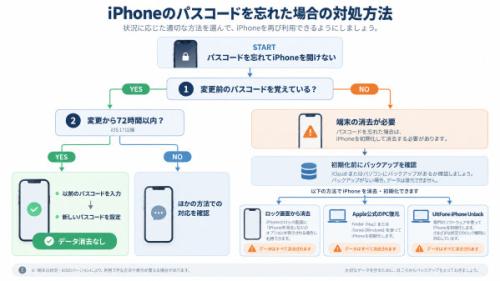
「何度入力してもロックが解除できない」「写真やLINEのトーク履歴など、大切なデータを失いたくない」「できれば初期化せずにiPhoneを使い続けたい」と悩む方も少なくありません。
iPhoneのパスコードを忘れた場合、基本的には端末の消去と再設定が必要になります。ただし、iOSのバージョンやパスコードを変更した時期によっては、初期化せずにロックを解除できる場合もあります。
そこで本記事では、iPhoneのパスコードを忘れたときに初期化せずに済むケースや、Apple公式の対処方法、パソコンを使ったロック解除方法について紹介します。
? さまざまなiOSロックを簡単に解除に対応|UltFone iPhone Unlock:https://reurl.cc/NOzXlx
Part 1|iPhoneのパスコードを忘れた場合、初期化せずに解除できる?
iPhoneのパスコードを忘れてロックを解除できない場合、基本的には端末を消去して再設定する必要があります。パスコードだけを削除して、保存されているデータをそのまま残す一般的な方法はありません。
ただし、iOS 17以降では、パスコードを変更してから72時間以内であれば、以前のパスコードを使って再設定できる場合があります。
iOS 17以降なら以前のパスコードで復旧できる場合も
最近パスコードを変更し、新しいパスコードを忘れてしまった場合は、初期化する前に以前のパスコードで再設定できるか確認しましょう。
初期化する前にLINEや写真のバックアップを確認
以前のパスコードで復旧できない場合は、iPhoneを消去する前にバックアップの有無を確認してください。
● iCloudやパソコンにiPhoneのバックアップがあるか
● 写真や連絡先がiCloudと同期されているか
● LINEのトーク履歴をバックアップしているか
バックアップがあれば、初期化後にデータを復元できる可能性があります。ただし、バックアップされていない写真やLINEのトーク履歴などは、端末の消去によって失われるおそれがあります。
?大切なLINEのトークを新しいスマホに簡単に移行!もっと見る>>https://reurl.cc/vG9qvy
【画像 https://www.dreamnews.jp/press/369764/images/bodyimage1】
Part 2|iPhoneのパスコードを忘れたときの対処法
iPhoneのパスコードを忘れた場合、利用できる対処方法は主に以下の3つです。
方法1|以前のパスコードを使ってロックを解除する
iOS 17以降を搭載したiPhoneで、パスコードを変更してから72時間以内の場合は、以前のパスコードを利用して再設定できる可能性があります。
操作手順:
1. ロック画面でパスコードの入力を試し、「パスコードをお忘れですか?」が表示されるまで進みます。
2.「以前のパスコードを入力」を選択します。
3. 変更前に使用していたパスコードを入力します。
4. 画面の案内に従って新しいパスコードを設定します。
この方法では、iPhoneを消去せずにパスコードを再設定できるため、端末内のデータを残したまま利用を再開できます。
ただし、72時間の期限を過ぎている場合や、以前のパスコードを覚えていない場合は利用できません。
【画像 https://www.dreamnews.jp/press/369764/images/bodyimage2】
方法2|ロック画面からiPhoneを消去する
以前のパスコードによる復旧ができない場合、iOS 15.2以降では、一定の条件を満たすことでロック画面からiPhoneを消去できます。
この方法を利用するには、基本的に以下の条件が必要です。
● iPhoneが対応するiOSバージョンにアップデートされている
● 事前に「探す」機能が有効になっている
● Wi-Fiまたはモバイル通信に接続できる
● Apple Accountのパスワードを確認できる
操作手順:
1. ロック画面でパスコードを複数回間違え、セキュリティロックアウトの画面を表示します。
2.「パスコードをお忘れですか?」または「iPhoneを消去」を選択します。
3.「iPhoneのリセット」などの画面が表示されたら、案内に従って進みます。
4. Apple Accountのパスワードを入力して、端末の消去を実行します。
5. 消去が完了したら、iPhoneを再設定します。
なお、画面に表示される項目名や操作方法はiOSのバージョンによって異なります。
また、この方法ではiPhone本体のデータが消去されます。バックアップがある場合は、初期設定時に復元を選択できます。
方法3|パソコンを使ってiPhoneを初期化する
ロック画面からの消去機能を利用できない場合は、MacやWindowsパソコンを使ってiPhoneを復元する方法もあります。この方法では、iPhoneをリカバリーモードにして、パソコンから端末の復元を実行します。
操作手順:
1. iPhoneの電源を切ります。
2. 機種に応じたボタン操作を行いながらパソコンに接続し、リカバリーモードにします。
3. MacではFinder、WindowsではAppleデバイスアプリを起動します。
4. 接続したiPhoneを選択し、「復元」をクリックします。
5. 復元処理が完了するまで待ち、iPhoneを再設定します。
この方法も端末内のデータが消去されるため、事前にバックアップを確認しておきましょう。
対処方法を選ぶ際のポイント
iPhoneのパスコードを忘れた場合、どの方法を選ぶかは、以前のパスコードを覚えているか、バックアップがあるか、パソコンを利用できるかによって異なります。
まずは初期化せずに復旧できる条件を確認し、それが難しい場合はバックアップの有無を確認したうえで、適切な方法を選択することが大切です。
Part 3|専用ソフトを使ってiPhoneの画面ロックを解除する方法
Apple公式の方法以外にも、パソコン用の専用ソフトを利用して、iPhoneの画面ロック解除を進める方法があります。
例えば、「UltFone iPhone Unlock」は、パスコードを忘れた場合や、画面ロックによってiPhoneを操作できなくなった場合に、パソコンから解除処理を進められるソフトです。
画面の案内に従って操作できるため、複雑な設定やコマンド操作に不慣れな方でも手順を確認しながら進められます。
? UltFone iPhone Unlockを無料ダウンロードしよう:https://reurl.cc/NOzXlx
UltFone iPhone Unlockの主な特徴
- 4桁・6桁の数字パスコードや英数字パスコードの解除に対応
- Face ID・Touch IDが使えない場合の画面ロック解除をサポート
-「iPhoneは使用できません」など、ロックされた端末にも対応
- Apple ID・スクリーンタイムパスコード・MDMロックの解除機能も搭載
- Windows・Macに対応し、自宅のパソコンから画面の案内に沿って操作可能
UltFone iPhone Unlockの操作手順
STEP 1|ソフトを起動してiPhoneを接続する
パソコンにUltFone iPhone Unlockをインストールして起動します。メイン画面から画面ロック解除の機能を選択し、USBケーブルでiPhoneを接続します。
【画像 https://www.dreamnews.jp/press/369764/images/bodyimage3】
STEP 2|端末を認識させて解除機能を選択する
ソフトが接続したiPhoneを認識したら、画面の案内に従って次の操作に進みます。必要に応じて、端末をリカバリーモードに切り替えます。
STEP 3|対応するファームウェアをダウンロードする
接続した端末に対応するファームウェアを確認し、ダウンロードします。ダウンロードが完了するまで、USB接続を維持してください。
【画像 https://www.dreamnews.jp/press/369764/images/bodyimage4】
STEP 4|画面の案内に従って解除処理を実行する
ファームウェアの取得後、注意事項を確認して解除処理を開始します。処理が完了したら、iPhoneを再設定して利用を開始できます。
なお、UltFone iPhone Unlockを利用した画面ロック解除でも、端末内のデータが消去されます。忘れたパスコードだけを削除して、バックアップされていない写真やLINEのトーク履歴などをそのまま残せるわけではありません。
また、解除後の再設定時には「探す」の設定状況などによってApple Accountの認証が必要になる場合があります。利用前に必要な条件を確認しておきましょう。
? iPhone・iPadの画面ロック解除をサポート|UltFone iPhone Unlock:https://reurl.cc/NOzXlx
まとめ:iPhoneのパスコードを忘れたら、初期化前に復旧方法を確認しよう
iPhoneのパスコードを忘れた場合、基本的には端末の消去が必要になりますが、iOS 17以降でパスコードを変更してから72時間以内であれば、以前のパスコードを使ってデータを残したまま復旧できる可能性があります。
そのため、すぐに初期化するのではなく、まずは旧パスコードによる復旧条件や、iCloud・パソコンに保存されたバックアップを確認することが大切です。
公式の方法で対応できない場合は、パソコンでの復元や、UltFone iPhone Unlockのような専用ソフトを利用する方法もあります。
自分の端末の状態やバックアップの有無を確認し、データ消去のリスクを理解したうえで、適切な方法を選びましょう。
iPhoneの画面ロックを解除したい場合は?自宅で使える専用ソフト「UltFone iPhone Unlock」
Apple Accountでリセットできない場合や、スクリーンタイムパスコードを思い出せない場合は、専用ソフトを利用する方法もあります。
UltFone iPhone Unlockは、スクリーンタイムパスコードの解除に対応したiPhone・iPad向けソフトです。パソコンに接続して画面の案内に従って操作できるため、修理店に持ち込まず、自宅で解除を進めたい場合にも利用できます。
また、iOS 27以降では、対応条件に応じてデータを残す方法とデータを消去する方法を選択できます。
初期化によるデータ消失を避けたい場合は、対応するiOSバージョンや端末の条件、具体的な操作手順を公式サイトで確認してみてください。
? UltFone iPhone Unlockの詳細はこちら>>https://reurl.cc/NOzXlx
配信元企業:UltFone Co., Ltd
プレスリリース詳細へ
ドリームニューストップへ