年に一度のブラックフライデーに合わせ、データ復元、ファイル修復、重複ファイル削除、ディスククローンなどの人気製品を最大70%OFFの特別価格で提供します。さらに、割引クーポンが当たるラッキーカード抽選や、対象製品を0円でお試しいただける無料体験特典もご用意しました。
キャンペーンページ:https://pse.is/9wk44x
取引先などから受け取ったXDWファイルを開こうとして、「開けない」「中身が見られない」と困ったことはありませんか?一般的なPCやスマホには標準対応していないため、専用のビューアーやファイル変換が必要になります。
本記事では、XDWファイルの基本的な特徴から、PC・スマホでの具体的な開き方、PDFへの変換方法までわかりやすく解説します。
パート1.XDWファイルとは?
XDWファイルとは、富士フイルムビジネスイノベーションの文書管理ソフト「DocuWorks」で使用される独自の文書ファイル形式です。主な特徴は以下のとおりです。
・紙の書類やPDF、Office文書を一元管理できる
・電子付箋やコメントなどを自由に書き込める
・複数ページの資料を1つのファイルにまとめられる
・DocuWorks上で直感的に閲覧・編集できる
パート2.XDWファイルの開き方3選
方法1:DocuWorks Viewer LightでXDWファイルを開く
DocuWorks Viewer Lightは、XDWファイルを無料で閲覧できる公式のビューアーソフトです。取引先から受け取った資料の内容をさっと確認したい場合に適しており、閲覧や印刷はできますが、文書や付箋の編集・保存機能は備わっていません。
基本的な操作手順は以下のとおりです。
1.公式サイトから「DocuWorks Viewer Light」をダウンロードしてインストールする
2.インストール完了後、ソフトを起動する(またはXDWファイルをダブルクリックする)
3.「ファイル」>「開く」から対象のXDWファイルを選択して表示する
※ 編集やページ整理などの操作が必要な場合は、製品版(DocuWorks)や他の変換・閲覧方法の検討が必要です。
方法2:有料版のDocuWorksでXDWファイルを開く(編集が必要な場合)
XDWファイルの編集や加工が必要な場合は、有料版のDocuWorksを利用しましょう。文書の閲覧だけでなく、付箋やコメントの追加、ページの追加・削除・並べ替えといった編集機能をフルに活用できます(※公式サイトから無料体験版を利用することも可能です)。
基本的な操作手順は以下のとおりです。
1.DocuWorks(DocuWorks Desk)を起動し、上部メニューから「ファイル」>「開く」を選択する
2.XDWファイルが保存されているフォルダを指定する
3.対象のXDWファイルを選択し、「開く」をクリックする
4.画面上に文書の内容が正しく表示されることを確認する
方法3:XDWファイルをPDFに変換して開く
DocuWorksを利用できない場合は、XDWファイルのPDF変換も有効です。XDWファイルの変換にはいくつかの方法があります。次のパートで、XDWファイルのPDF変換手順をご紹介します。
パート3.XDWファイルをPDFに変換する方法
方法1:DocuWorksの「PDFに変換」機能でXDWファイルをPDFに変換する
有料版(または無料体験版)のDocuWorksを利用している場合は、標準搭載の「PDFに変換」機能を使うのが最も確実でおすすめです(※無料版のDocuWorks Viewer Lightには変換機能がないためご注意ください)。
基本的な変換手順は以下のとおりです。
1.「DocuWorks Desk」を起動し、変換したいXDWファイルをクリックして選択する
2.選択したファイルを右クリックし、メニューから「PDFに変換」を選択する
3.出力先フォルダやファイル名などを確認して変換を実行する
4.指定した保存先にPDFファイルが作成されていることを確認する
方法2:オンライン変換ツールでXDWファイルをPDFに変換する
専用ソフトをインストールせずに変換したい場合や、Mac・スマホから手軽に処理したい場合は、ブラウザ上で使えるオンライン変換ツールを利用する方法もあります。ここでは代表的な「Convert.Guru(XDW Converter)」を例に手順を紹介します。
1.「Convert.Guru XDW Converter」のページへアクセスする
2.「ファイルを選択」をクリックし、変換したいXDWファイルをアップロードする
3.出力形式で「PDF」を選択する
4.「変換」ボタンをクリックして処理を開始する
5.変換が完了したら、生成されたPDFファイルをダウンロードする
※ オンラインツールは外部サーバーにファイルをアップロードする仕組みのため、機密情報や個人情報を含むビジネス文書を扱う場合は、セキュリティ面を考慮してローカル環境での変換をおすすめします。
ヒント:XDWファイルが開けない・変換できない場合の対処法
DocuWorksでXDWファイルが開けない場合やPDFに変換できないときは、ファイル自体が破損している可能性も考えられます。そのようなケースでは、専用のファイル修復ソフトを活用する方法が有効です。
「4DDiG File Repair」は、Word・Excel・PowerPoint・PDFなどの各種文書ファイルをはじめ、写真・動画・音声ファイルなど幅広い形式の修復に対応しています。数クリックのシンプルな操作で扱えるうえ、AI技術を活用した高精度な修復機能を備えているため、破損したファイルの復元をスムーズに進められます。
ファイル修復ツール「4DDiG File Repair」を無料体験:https://pse.is/9wkffh
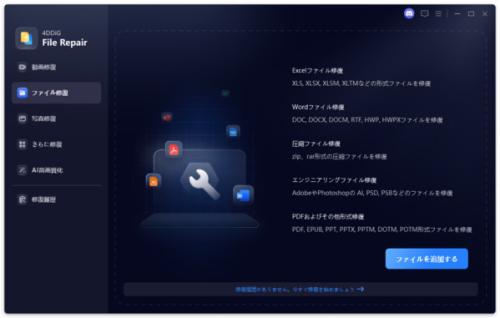
手順1.4DDiG File Repairを起動し、左側のメニューから「ファイル修復」を選択します。次に「ファイルを追加する」をクリックして、コンピュータから破損したファイルをアップロードします。
【画像 https://www.dreamnews.jp/press/369628/images/bodyimage1】
手順2.ファイルを追加したら、「すべてを修復」をクリックして、ツールが検出したエラーや破損を分析・修復を開始します。
【画像 https://www.dreamnews.jp/press/369628/images/bodyimage2】
手順3.修復が完了したら、「プレビュー」ボタンをクリックして修復されたファイルを確認できます。各修復済みファイルをプレビューし、完全に復元されているか確認します。
【画像 https://www.dreamnews.jp/press/369628/images/bodyimage3】
手順4.「保存」ボタンをクリックして保存したいファイルを選択するか、「すべてを保存」をクリックして、すべての修復されたファイルを保存します。
【画像 https://www.dreamnews.jp/press/369628/images/bodyimage4】
まとめ
XDWファイルは、富士フイルムビジネスイノベーションの「DocuWorks」で使われる文書ファイル形式です。内容を確認・編集したい場合はDocuWorks Viewer Lightや有料版のDocuWorksを活用でき、環境がない場合でもPDFへ変換することで手軽に中身を確認できます。
もしXDWファイルが開けない・変換できないといったトラブルが起きる場合は、ファイル自体が破損している可能性も考えられます。そのようなときは、「4DDiG File Repair」のようなファイル修復ソフトを活用することで、破損した文書ファイルの復元を目指すことができます。
用途や状況に合った方法を選びつつ、通常の操作で解決しないときの備えとしてぜひ役立ててみてください。
ファイル修復ツール「4DDiG File Repair」を無料体験:https://pse.is/9wkffh
関連記事
PDFファイルが破損した場合の修復方法:https://pse.is/9wkhpq
【Tenorshare 4DDiGについて】
Tenorshare 4DDiGは、データ管理の専門家です。データ復元、ファイル修復、高画質化、パーティション管理、重複ファイル削除などのソフトウェアを提供しています。WindowsやMacのデータ復元、ファイル修復、パソコンのトラブル解決なら、Tenorshare 4DDiGにお任せください!
公式HP:https://4ddig.tenorshare.com/jp/
公式X:https://x.com/4DDiG_Japan
公式YouTube:https://www.youtube.com/@-Tenorshare4DDiGJapan
配信元企業:Tenorshare Co., Ltd.
プレスリリース詳細へ
ドリームニューストップへ