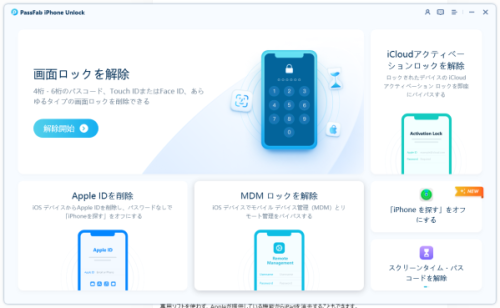
PassFab iPhone Unlock機能をチェック:https://bit.ly/3WLWKhZ
iPhoneやiPadを再起動した際、突然6桁のパスコードを求められ、ロックを解除できなくなったことはありませんか?
普段はFace IDやTouch IDを使っているため、設定したパスコードを忘れてしまったり、正しい数字を入力しているつもりでも解除できなかったりするケースがあります。
こうしたトラブルは、パスコードの記憶違いだけでなく、端末の不具合や入力ミス、セキュリティ機能による一時的なロックなどが原因となることもあります。
本記事では、iPhone・iPadの6桁パスコードを解除できない主な原因と、それぞれの対処法を紹介します。
iPhone・iPadの6桁パスコードを解除できない主な原因
パスコードを入力してもロックが解除されない場合、まずは原因を把握することが大切です。代表的なケースは次の4つです。
1. 設定したパスコードを忘れてしまった
Face IDやTouch IDを日常的に利用していると、パスコードを入力する機会が少なくなり、以前設定した数字や桁数を忘れてしまうことがあります。
2. タッチパネルが正常に動作していない
画面の一部が反応しない、数字をタップしても入力されないなど、タッチパネルの不具合によって正しいパスコードを入力できない場合があります。
3. パスコードを何度も間違えて入力した
間違った数字を繰り返し入力すると、iPhoneのセキュリティ機能によって一時的に操作が制限されます。入力ミスが続くと「iPhoneは使用できません」と表示されることもあります。
4. iOSのシステムエラーが発生している
一時的なシステムトラブルによって、正しいパスコードを入力しても反応しない場合があります。画面のフリーズや操作の遅延などを伴うケースもあります。
iPhone・iPadの6桁パスコードを解除する4つの方法
パスコードがわからなくなった場合は、原因や端末の状態に合わせて対処する必要があります。ここでは、具体的な解決方法を4つ紹介します。
1. PassFab iPhone Unlockで画面ロックを解除する
設定したパスコードを思い出せず、通常の操作でiPhoneやiPadにアクセスできない場合は、専用のロック解除ソフトを利用する方法があります。
PassFab iPhone Unlockは、iPhone・iPadの画面ロック解除をサポートするソフトです。複雑な手動操作に不慣れな方でも、画面に表示される案内に沿って作業を進められます。
主な特徴は以下のとおりです。
● 直感的な操作: わかりやすい画面構成で、案内に従って解除作業を進められます。
● 幅広い互換性: 対応するiPhone・iPadのモデルやiOSバージョンで利用できます。
● 画面ロック解除をサポート: パスコードを忘れた場合や、通常の方法でロックを解除できない場合に役立ちます。
操作の流れは次のとおりです。
ステップ1.PassFab iPhone Unlockをパソコンにダウンロードしてインストールします。
PassFab iPhone Unlockを無料ダウンロード:https://bit.ly/3WLWKhZ
ステップ2.ソフトを起動し、「画面ロック解除」を選択します。ロックされたiPhone・iPadをUSBケーブルでパソコンに接続します。
【画像 https://www.dreamnews.jp/press/369609/images/bodyimage1】
ステップ3.画面の案内に従ってファームウェアをダウンロードします。「解除開始」をクリックし、処理が完了するまで待ちます。
【画像 https://www.dreamnews.jp/press/369609/images/bodyimage2】
パスコードを忘れてしまい、自力での操作が難しい場合は、こうした専用ソフトも選択肢の一つです。なお、解除処理によって端末内のデータが消去される場合があるため、事前に利用条件を確認しておきましょう。
2. iPhone・iPadを再起動する
正しいパスコードを入力しているのに画面が反応しない場合や、タッチ操作に不具合がある場合は、端末を再起動してみましょう。
再起動によって一時的なシステムエラーが解消され、正常に操作できるようになる可能性があります。
Face ID搭載モデルでは、音量ボタンのいずれかとサイドボタンを長押しし、電源オフスライダを操作します。ホームボタン搭載モデルでは、サイドボタンまたはトップボタンを長押しして電源を切り、再度起動してください。
ただし、再起動後はパスコードの入力が必要になるため、パスコードそのものを忘れた場合には、この方法だけで解除することはできません。
3. iCloudの「探す」機能でデバイスを初期化する
パスコードを完全に忘れてしまった場合は、iCloudの「探す」機能を利用して、遠隔からiPhone・iPadを消去する方法もあります。
別のスマートフォンやパソコンからiCloud公式サイトにアクセスし、対象のApple Accountでサインインします。
「デバイスを探す」からロックされた端末を選択し、「このデバイスを消去」を実行すると、端末を初期化できます。
ただし、事前に「探す」が有効になっている必要があります。また、初期化すると端末内のデータは消去されるため、バックアップの有無を確認しておきましょう。
4. パソコンのリカバリーモードで復元する
iCloudを利用できない場合は、パソコンを使ってリカバリーモードからiPhone・iPadを復元する方法があります。
MacではFinder、WindowsではAppleデバイスアプリまたは対応するiTunesを利用します。
基本的な手順は次のとおりです。
ステップ1.パソコンでFinderまたはAppleデバイスアプリを起動します。
ステップ2.USBケーブルでiPhone・iPadを接続します。
ステップ3.端末をリカバリーモードに切り替えます。
ステップ4.パソコンに表示された画面で「復元」を選択します。
ステップ5.復元処理が完了したら、端末を再設定します。
リカバリーモードへの切り替え方法は機種によって異なります。復元すると端末内のデータは消去されるため、事前にバックアップを確認しておくことが重要です。
まとめ
iPhone・iPadの6桁パスコードがわからない場合、原因によって適切な対処法は異なります。
一時的なシステムエラーやタッチパネルの不具合であれば再起動で改善する可能性があります。一方、パスコード自体を忘れてしまった場合は、専用ソフトやiCloud、リカバリーモードを利用した復元などを検討する必要があります。
特に、パソコンを使って画面ロックの解除を進めたい方には、PassFab iPhone Unlockもおすすめの選択肢です。操作に沿って手順を進められるため、パスコードを忘れて困っている方は、対応機種や利用条件を確認してみてください。
PassFabについて
PassFabは、Windows、iPhone、Androidなどのデバイスに関するパスワード・ロック解除をサポートするソフトウェアブランドです。ユーザーがデバイスを利用する中で発生するさまざまなパスワード問題に対応する製品を提供しています。
製品名:PassFab iPhone Unlock
公式サイト:https://bit.ly/3WLWKhZ
お問い合わせ先:https://support.passfab.jp/
ホームページ:https://www.passfab.jp/
公式Twitter(ツイッター):https://x.com/Passfab_JP
公式YouTubeチャンネル:https://www.youtube.com/@PassFabJapan
配信元企業:PassFab Co., Ltd
プレスリリース詳細へ
ドリームニューストップへ