PassFab Android Unlock公式サイト:https://bit.ly/4jsKlYV
Samsung Galaxyを初期化した後、以前使用していたGoogleアカウントの入力を求められ、セットアップが進まなくなることがあります。これは、Androidのセキュリティ機能「FRP(Factory Reset Protection)」によるものです。
Googleアカウントを忘れた場合や、中古端末で前の所有者の認証が残っている場合、どう対処すればよいのでしょうか。
本記事では、Samsung FRPバイパスの方法やPCなしでの対処法を紹介します。さらに、FRP解除をサポートする「PassFab Android Unlock」の特徴と使い方も解説します。
1. SamsungのFRPロックとは?初期化後にGoogle認証が必要な理由
FRPとは、Android端末の盗難や不正利用を防ぐために設けられた保護機能です。
Googleアカウントを登録したSamsung Galaxyを、アカウントからログアウトせずに初期化すると、再起動後のセットアップ時に以前のGoogleアカウントによる認証が求められることがあります。
つまり、工場出荷状態にリセットしても、誰でも自由に端末を使えるようになるわけではありません。
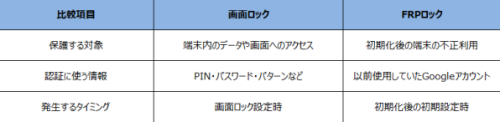
FRPロックと通常の画面ロックは、役割が異なります。
【画像 https://www.dreamnews.jp/press/369509/images/bodyimage1】
FRPは本来、端末の所有者を保護するための機能です。そのため、正規の所有者であっても、アカウント情報を忘れてしまうとGalaxyを使い始められない場合があります。
2. Samsung FRPバイパスを試す前に確認したい3つの方法
FRPロックが表示されたからといって、すぐに専用ソフトを用意する必要はありません。まずはGoogleやSamsungが提供する正規の方法で解決できないか確認してみましょう。
方法1:以前登録していたGoogleアカウントで認証する
もっとも基本的なのは、初期化前にGalaxyで使用していたGoogleアカウントを入力することです。
認証画面が表示されたら、登録済みのメールアドレスとパスワードを入力します。複数のGoogleアカウントを使っている場合は、対象の端末に登録していたアカウントを選ぶ必要があります。
正しい情報で認証できれば、そのまま初期設定を続けられます。
方法2:Googleアカウントのパスワードを再設定する
メールアドレスは覚えているものの、パスワードが分からない場合は、Googleのアカウント復元機能を利用できます。
別のスマートフォンやパソコンからGoogleのアカウント復元ページにアクセスし、画面の指示に従って本人確認を進めましょう。
パスワードを再設定した場合、セキュリティ上の理由から、すぐにはFRP認証に利用できないことがあります。Googleが案内する待機時間を確認してから、もう一度ログインしてください。
方法3:Samsungのサポート窓口に問い合わせる
Googleアカウントを復元できない場合や、中古端末で前の所有者の認証が残っている場合は、Samsungのサポートに相談する方法もあります。
購入証明書など、正規の所有者であることを確認できる書類を準備しておくと、問い合わせがスムーズです。
特に中古端末の場合は、購入元に連絡して前所有者にアカウントの解除を依頼することも検討しましょう。
3. Samsung FRPバイパスはPCなしでも可能?
パソコンを持っていない方にとって、スマートフォンだけでFRPの問題を解決できるかは気になるところでしょう。
インターネット上には、初期設定画面や端末の各種機能を利用したPCなしのFRPバイパス方法が紹介されています。
ただし、こうした方法はSamsungの機種やAndroidのバージョン、One UI、セキュリティパッチによって利用できるかどうかが異なります。
以前は使えた操作方法でも、システムアップデートによって利用できなくなっているケースがあります。
また、FRP認証を回避できたように見えても、再起動後に再びGoogleアカウントを要求されたり、Googleサービスを正常に利用できなかったりする可能性もあります。
そのため、PCなしでの対処にこだわって何度も不確かな方法を試すよりも、まずは端末のモデル番号とソフトウェア情報を確認し、対応する正規の解決方法を選ぶことが大切です。
4. Samsung FRPバイパスにおすすめ!PassFab Android Unlock
Googleアカウントを復元できず、通常の方法でもFRPロックを解決できない場合は、専用の解除ソフトを検討してみるのも一つの方法です。
そこで紹介したいのが、PassFab Android Unlockです。
【画像 https://www.dreamnews.jp/press/369509/images/bodyimage2】
PassFab Android Unlockは、Samsung GalaxyなどのAndroid端末に対応したロック解除ソフトです。Google FRPロックや画面ロックの解除をサポートしており、画面の案内に沿って操作を進められるため、複雑な手動操作が苦手な方にも使いやすいのが特徴です。
PassFab Android Unlockの主な特徴
SamsungのFRPロック解除に対応:対応するSamsung端末のGoogleアカウント認証ロックの解除をサポートします。
分かりやすい操作画面:画面に表示されるガイドに従って操作できるため、初心者でも手順を確認しながら進められます。
画面ロック解除にも対応:FRPロックだけでなく、対応するAndroid端末の画面ロック解除にも利用できます。
PassFab Android UnlockでSamsungのFRPロックを解除する手順
基本的な操作の流れは次のとおりです。
ステップ1:ソフトをダウンロードする
まず、PassFab Android Unlockの公式サイトにアクセスし、ソフトをパソコンにダウンロードしてインストールします。
PassFab Android Unlock公式サイトhttps://bit.ly/4jsKlYV
ステップ2:FRP解除機能を選択する
ソフトを起動したら、メイン画面から「Googleロック(FRP)を解除」に該当する機能を選択します。
【画像 https://www.dreamnews.jp/press/369509/images/bodyimage3】
ステップ3:Samsung端末をPCに接続する
USBケーブルでGalaxyをパソコンに接続します。画面に表示される案内を確認し、端末のモデルやAndroidバージョンに対応した操作を進めてください。
【画像 https://www.dreamnews.jp/press/369509/images/bodyimage4】
ステップ4:解除処理を進める
ソフトの指示に従って必要な操作を行います。処理が完了したら、端末を再起動し、初期設定を正常に進められるか確認しましょう。
なお、対応状況や具体的な操作手順は端末のモデルやAndroidバージョンによって異なります。購入・利用前に公式サイトで最新の対応情報を確認してください。
まとめ
Samsung Galaxyを初期化した後にGoogleアカウントの入力を求められる場合は、FRPロックが原因かもしれません。
まずは以前使用していたGoogleアカウントでログインするか、Googleのアカウント復元機能を利用してみましょう。それでも解決できない場合は、Samsungのサポートへの相談も有効です。
また、専用ソフトを使って対処したい場合は、PassFab Android Unlockも選択肢になります。SamsungのFRPロック解除をサポートしており、画面上のガイドに沿って操作を進められるのが特徴です。
FRPの解除方法は端末やソフトウェアのバージョンによって異なるため、事前に対応状況を確認したうえで、自分のGalaxyに合った方法を選びましょう。PassFabについて
PassFabは、Windows、iPhone、Androidなどのデバイスに関するパスワード・ロック解除をサポートするソフトウェアブランドです。ユーザーがデバイスを利用する中で発生するさまざまなパスワード問題に対応する製品を提供しています。
製品名:PassFab Android Unlock
公式サイト:https://bit.ly/4jsKlYV
お問い合わせ先:https://support.passfab.jp/
ホームページ:https://www.passfab.jp/
公式Twitter(ツイッター):https://x.com/Passfab_JP
公式YouTubeチャンネル:https://www.youtube.com/@PassFabJapan
配信元企業:PassFab Co., Ltd
プレスリリース詳細へ
ドリームニューストップへ