Fonelora Android Unlocker公式サイト:https://reurl.cc/lnG8Zj
Androidスマホのパターンロックを忘れてしまい、何度入力してもロックが解除できない……。そんな経験はありませんか?「スマホのパターンを忘れたけど、初期化したくない」「写真やLINEのデータを消さずに解除したい」と困っている方も多いでしょう。
実は、Androidのパターンロックを初期化せずに解除できるケースもあります。ただし、スマホの機種やAndroidのバージョンによって利用できる方法は異なります。
この記事では、Androidのパターンロック解除に使える4つの方法を紹介します。データを残せる可能性がある方法から順番に確認していきましょう。
Androidのパターンロックを解除する方法は、機種やOSのバージョンによって異なります。特に、初期化したくない場合は、以下の方法を確認しましょう。
1. パターンロックを忘れた!初期化せずに解除できる?
結論から言うと、一部のAndroidスマホでは、初期化せずにパターンロックを解除できます。ただし、すべての機種でデータを残したまま解除できるわけではありません。
(1) Fonelora Android Unlocker(専用ソフト)
● データ:一部の対応Samsung端末では初期化不要
● 対応機種:Samsung、Xiaomi、OPPOなど幅広いAndroid端末
● 特徴:パソコンを使い、画面の案内に従ってパターンロックを解除できる。ただし、多くの機種ではデータが消去される。
(2) 以前のパターンで解除(Samsung Galaxy)
● データ:初期化不要
● 対応条件:One UI 6.1以降の対応Galaxy
● 特徴:ロック変更後72時間以内なら、以前のパターンを使って解除できる場合がある。
(3) Googleアカウントで解除
● データ:初期化不要
● 対応条件:主にAndroid 4.4以前の古い端末
● 特徴:Googleアカウントで本人確認を行い、ロックを再設定できる。
(4) リカバリーモードで初期化
● データ:端末内のデータが消去される
● 対応機種:多くのAndroid端末
● 特徴:他の方法で解除できない場合の最終手段。
おすすめの確認順序: まずはデータを残せる方法を確認し、利用できない場合に専用ソフトや初期化を検討しましょう。
2. 方法1:Fonelora Android Unlockerでパターンロックを解除する
パターンロックを思い出せず、通常の操作ではスマホを開けない場合、専用のAndroidロック解除ソフトを使う方法があります。その一つが、Fonelora Android Unlockerです。
Fonelora Android Unlocker公式サイト:https://reurl.cc/lnG8Zj
Fonelora Android Unlockerの特徴
Fonelora Android Unlockerは、Androidスマホの画面ロック解除に特化したPC用ソフトです。主な特徴は以下のとおりです。
● さまざまな画面ロックに対応: パターン、PINコード、パスワード、指紋認証、顔認証などのロック解除をサポート。
● 幅広いAndroid機種に対応: Samsung、Xiaomi、OPPO、Google Pixelなど、30以上のブランドに対応。
● データを残せる場合がある: 一部の対応Samsung端末では、写真やアプリなどを削除せずにロック解除が可能。
● 操作がわかりやすい: 画面の案内に従って進められるため、複雑なコマンド操作は不要。
● Root化が不要: Android端末をRoot化せずに利用できる。
特に注目したいのは、対応する一部のSamsung端末であれば、初期化をせずに画面ロックを解除できる点です。
Fonelora Android Unlockerの使い方
操作は基本的に3つのステップで進められます。
ステップ1:ソフトをインストールしてスマホを接続
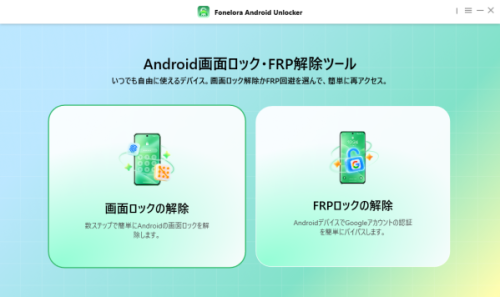
WindowsまたはMacにFonelora Android Unlockerをダウンロードして起動します。メイン画面で「画面ロック解除」を選択し、USBケーブルでAndroidスマホをPCに接続します。
Fonelora Android Unlocker公式サイト:https://reurl.cc/lnG8Zj
【画像 https://www.dreamnews.jp/press/369428/images/bodyimage1】
ステップ2:端末情報を確認
ソフトが端末のブランドを検出したら、対応する解除手順を確認します。必要な準備が完了したら、「Remove Now」をクリックします。この段階で、データを保持できる対象機種かどうかを必ず確認してください。
【画像 https://www.dreamnews.jp/press/369428/images/bodyimage2】
ステップ3:パターンロックを解除
画面に表示される案内に従って操作を進めます。対応する端末で処理が正常に完了すると、パターンロックが解除されます。
【画像 https://www.dreamnews.jp/press/369428/images/bodyimage3】
3. 方法2:Samsung Galaxyなら以前のパターンで解除する
Samsung Galaxyを使っている場合は、以前設定していたパターンで解除できる可能性があります。SamsungのOne UI 6.1以降には、画面ロックを変更してから72時間以内であれば、以前のロック情報を利用できる機能があります。
操作手順:
1.ロック画面で解除に5回以上失敗すると、「パターンを忘れた場合」などの項目が表示されることがあります。
2.その項目をタップします。
3.以前使用していたパターンを入力します。
4.認証に成功したら、新しいパターンやPINコードを設定します。
この方法なら、通常はデータを削除する必要がありません。ただし、ロック変更から72時間以上経過している場合や、以前のロック情報が削除されている場合は利用できません。
4. 方法3:Googleアカウントでパターンロックを解除する裏ワザ
インターネット上では、「Googleアカウントを使えばパターンロックを解除できる」という方法も紹介されています。しかし、これは主にAndroid 4.4以前の古い端末向けの機能です。
操作手順:
1.パターンロックの入力を数回間違えます。
2.「パターンを忘れた場合」をタップします。
3.端末に登録済みのGoogleアカウント情報を入力します。
4.認証が成功したら、新しいロックを設定します。
この方法は初期化不要ですが、Android 5.0以降の一般的な端末では利用できません。最近のAndroidスマホでは、Googleアカウントにログインするだけで画面ロックを解除することは基本的にできないため、注意してください。
5. 方法4:リカバリーモードでAndroidのパターンロックを解除する
上記の方法が利用できない場合、最後の手段としてスマホを初期化する方法があります。Androidのリカバリーモードを利用すれば、パターンロックを入力できない状態でも端末を工場出荷時の設定に戻せます。ただし、この方法では端末内のデータが削除されます。一般的な操作の流れは次のとおりです。
1.Androidスマホの電源を切ります。
2.機種に応じたボタン操作でリカバリーモードを起動します。
3.「Wipe data/factory reset」を選択します。
4.初期化を確認し、完了後にスマホを再起動します。
また、初期化後にはGoogleアカウントの確認(FRP)が求められる場合があります。事前に、以前使用していたGoogleアカウントのログイン情報を確認しておくことが重要です。
まとめ:パターンロックを忘れたら初期化する前に確認しよう
Androidスマホのパターンロックを忘れてしまっても、すぐに初期化する必要があるとは限りません。まずはGalaxyの以前のパターンによる解除など、データを残せる公式機能が利用できないか確認しましょう。
それでも解除できない場合には、Fonelora Android Unlockerを検討する価値があります。画面の案内に従って操作でき、幅広いAndroid機種のパターンロック解除に対応しているため、手動で複雑な操作を行いたくない方にも使いやすい選択肢です。
さらに、一部の対応Samsung端末なら、データを消さずに解除できる可能性もあります。大切な写真やファイルを失わないためにも、初期化する前に対応機種と解除方法を確認してみてください。
Fonelora Android Unlocker公式サイト:https://reurl.cc/lnG8Zj
関連記事
Google Pixelのロック解除に裏ワザはある?PIN・パスワードを忘れたときの対処法:https://reurl.cc/QNz0mq
AQUOSのパスワード・PINコードを忘れた!スマホが開けないときの対処法:https://reurl.cc/1lyDMX
配信元企業:Fonelora Inc.
プレスリリース詳細へ
ドリームニューストップへ