年に一度のブラックフライデーに合わせ、データ復元、ファイル修復、重複ファイル削除、ディスククローンなどの人気製品を最大70%OFFの特別価格で提供します。さらに、割引クーポンが当たるラッキーカード抽選や、対象製品を0円でお試しいただける無料体験特典もご用意しました。
キャンペーンページ:https://pse.is/9w6c99
Windows Media Playerで動画を再生しようとした際、「サポートされていないエンコード」と表示されて困っていませんか?このエラーの多くは、動画ファイルのコーデックと再生ソフトの互換性不足によって発生します。
本記事では、「サポートされていないエンコード」が表示される主な原因と、初心者でもすぐに試せる対処法をわかりやすく解説します。
「サポートされていないエンコード」エラーとは?
「サポートされていないエンコード」エラーとは、Windows Media Playerが動画ファイルの形式や圧縮方式を正常に読み取れない状態を指します。動画を再生するには「コーデック」と呼ばれる変換用プログラムが必要ですが、これが不足していると正常に再生できずエラーが表示されます。
そもそもエンコードとは、動画や音声データを特定の形式へ変換・圧縮する処理のことです。同じ「MP4」という拡張子であっても内部のエンコード方式は異なるため、ファイルによっては再生できないケースがあります。
なお、環境によってはエラーコード「0x80070057」が同時に表示されることもあります。この場合は、ファイル形式の互換性不足に加え、Windows Media Player自体の設定不具合などが関係しています。
「サポートされていないエンコード」エラーの対処法
対処法1.Windows Media Playerを修復・リセットする
Windows Media Playerの設定や内部データに不具合が生じている場合、アプリの修復やリセットを行うことでエラーが改善することがあります。
手順1.スタートメニューから「設定」を開きます。
手順2.左側のメニューから「アプリ」>「インストールされているアプリ」の順にクリックします。
手順3.一覧から「メディア プレーヤー(Windows Media Player)」を探し、右側の「…」アイコンから「詳細オプション」を選択します。
手順4.画面を下にスクロールし、「リセット」項目内にある「修復」をクリックします。
手順5.修復を行っても改善しない場合は、すぐ下にある「リセット」を実行します。
手順6.操作が完了したら、Windows Media Playerを再起動して動画が正常に再生できるか確認してください。
対処法2.必要なコーデックをインストールする
HEVC(H.265)形式は、Windows環境によって追加コーデックが必要になる場合があります。コーデックを追加することで、MP4が再生できない問題が改善する場合があります。
手順1.Microsoft Storeを開く
手順2.「HEVC Video Extensions(HEVC ビデオ拡張機能)」を検索する
手順3.コーデックをインストールする
手順4.Windows Media Playerを再起動する
手順5.動画を再度再生する
対処法3.他のプレイヤーで再生してみる
Windows Media Playerで再生できない場合でも、別の動画プレイヤーを使用すれば正常に再生できることがあります。これは、再生ソフトごとに対応しているファイル形式や内蔵コーデックが異なるためです。
特におすすめなのが、無料で利用できる定番ソフト「VLC media player」です。VLCは多様なコーデックを標準で内蔵しており、MP4やMKV、AVI、MOVなど幅広い形式の動画を追加設定なしで再生できます。
対処法4.破損した動画ファイルを修復する
別の動画プレイヤーでも再生できない場合、コーデックの不一致ではなく動画ファイル自体のデータ破損が原因で「サポートされていないエンコード」と誤認識されている可能性があります。
このような場合は、専用の動画修復ソフト「4DDiG File Repair」を活用するのが効果的です。破損によってエンコード情報が正常に読み取れなくなったMP4・MOV・AVIなどの動画ファイルも、数ステップの簡単な操作で本来の再生可能な状態へ修復できます。
さらに、AI技術を活用した動画の高画質化機能も搭載されているため、エラーの解決と同時に映像の鮮明さを向上させたい場合にも役立ちます。
動画修復ツール「4DDiG File Repair」を無料体験:https://pse.is/9w6fus
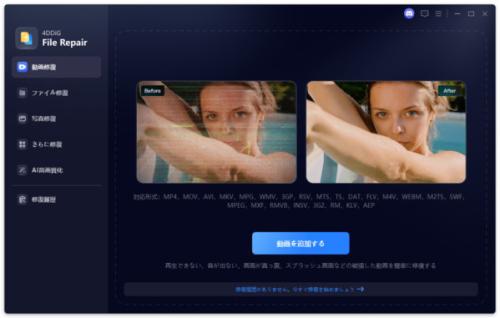
手順1.4DDiG File Repairを起動し、左側のメニューから「動画修復」を選択します。次に「動画を追加する」をクリックし、コンピュータから破損した動画ファイルをインポートします。
【画像 https://www.dreamnews.jp/press/369242/images/bodyimage1】
手順2.破損した動画を追加したら、「すべてを修復」ボタンをクリックして修復プロセスを開始します。
【画像 https://www.dreamnews.jp/press/369242/images/bodyimage2】
手順3.修復プロセスが完了するまで待ちます。その後、「プレビュー」ボタンをクリックして、修復された動画を確認できます。
【画像 https://www.dreamnews.jp/press/369242/images/bodyimage3】
手順4.「保存」または「すべてを保存」タブの横にある三角形アイコンを操作すると、ドロップダウンメニューが表示され、希望する出力形式を選択します。その後、修復したファイルを保存します。
【画像 https://www.dreamnews.jp/press/369242/images/bodyimage4】
まとめ
Windows Media Playerで「サポートされていないエンコード」と表示される場合、コーデック不足やアプリの設定不具合、動画ファイルの破損など複数の原因が考えられます。
まずはWindows Media Playerの修復や別プレイヤーでの再生など、手軽に試せる対処法から順番に確認してみてください。それでも改善しない場合は、ファイル自体のデータ破損が疑われます。
専用の動画修復ソフト「4DDiG File Repair」なら、MP4をはじめ多様な動画形式の破損を簡単な操作で修復できます。大切な動画が再生できずにお困りの際は、ぜひ活用してみてください。
動画修復ツール「4DDiG File Repair」を無料体験:https://pse.is/9w6fus
関連記事
動画視聴を快適にする!おすすめ無料動画プレイヤー5選:https://pse.is/9w6hgt
【Tenorshare 4DDiGについて】
Tenorshare 4DDiGは、データ管理の専門家です。データ復元、ファイル修復、高画質化、パーティション管理、重複ファイル削除などのソフトウェアを提供しています。WindowsやMacのデータ復元、ファイル修復、パソコンのトラブル解決なら、Tenorshare 4DDiGにお任せください!
公式HP:https://4ddig.tenorshare.com/jp/
公式X:https://x.com/4DDiG_Japan
公式YouTube:https://www.youtube.com/@-Tenorshare4DDiGJapan
配信元企業:Tenorshare Co., Ltd.
プレスリリース詳細へ
ドリームニューストップへ