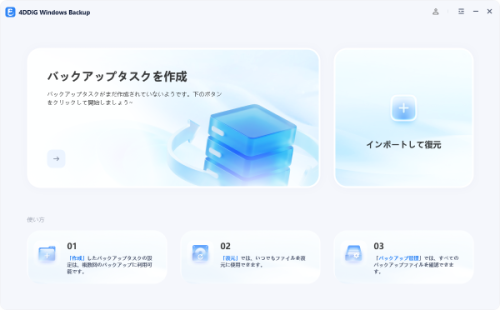
こうした課題に対応する選択肢として、4DDiG Windows Backupがあります。2026年11月25日のアップデートでは、いくつかの既知の不具合が修正されました。今回は、パソコンのバックアップの基本から、外付けHDDを使った方法、システム全体を保護する方法まで紹介します。
4DDiG Windows Backupを無料ダウンロード:https://x.gd/1Y0Lt
パソコンのバックアップとは?必要な理由
パソコンのバックアップとは、保存されているデータやWindowsのシステム情報を別の場所に複製しておくことです。HDD・SSDの故障、ウイルス感染、Windowsの起動トラブルなどが発生すると、保存した写真や仕事用ファイルだけでなく、OSや設定環境まで失われる可能性があります。
特にシステム障害に備えるには、個別ファイルだけでなく、Windows環境全体を保護するシステムバックアップが重要です。
【保存版】パソコンバックアップの完全ガイド:https://x.gd/j6gEV
パソコンのバックアップ方法
代表的な方法は次の3つです。
方法1. 外付けHDDに保存する
外付けHDDをPCに接続し、必要なファイルやフォルダーをコピーします。手軽に始められますが、手動操作が必要で、Windowsのシステム全体を復元するには不十分です。
方法2. Windowsのファイル履歴を利用する
「設定」からバックアップ関連の設定を開き、外付けドライブを追加してファイル履歴を有効にします。対象フォルダーの過去のバージョンを復元できますが、OS全体のバックアップとは異なります。
方法3. 専用ソフトでシステムバックアップを作成する
Windowsの起動環境やシステム情報も含めて保護したい場合は、システムバックアップに対応したソフトが便利です。
4DDiG Windows Backupでシステム全体をバックアップ
4DDiG Windows Backupは、Windows PCのデータやシステムを保護するバックアップソフトです。システムバックアップ機能を利用すれば、Windowsの起動トラブルやPC故障に備えて、システム環境をバックアップできます。
基本的な操作は以下のとおりです。
4DDiG Windows Backupを無料ダウンロード:https://x.gd/1Y0Lt
1.4DDiG Windows Backup をダウンロードしてインストールした後、ハードドライブをPCに接続します。4DDiG Windows Backupを起動し、「バックアップタスクの作成」を選択してください。
【画像 https://www.dreamnews.jp/press/369113/images/bodyimage1】
2.バックアップしたいパーティションにチェックを入れ、下のファイルアイコンをクリックして、バックアップファイルの保存先を選択してください。 「バックアップ開始」をクリックし、表示されるポップアップウィンドウで「確認」をクリックしてバックアップを開始します。
【画像 https://www.dreamnews.jp/press/369113/images/bodyimage2】
3.PCのバックアッププログラムがバックアップを完了するまで待ちます。所要時間はデータの容量やディスクの読み書き速度によって異なります。また、バックアップ完了後に自動でシャットダウンするよう、スイッチをオンに切り替えることもできます。
【画像 https://www.dreamnews.jp/press/369113/images/bodyimage3】
4.これで、PCのバックアップが正常に完了しました。
【画像 https://www.dreamnews.jp/press/369113/images/bodyimage4】
バックアップソフトおすすめまとめ【11/10/8/7対応】:https://x.gd/W0No9
まとめ
パソコンのバックアップには、外付けHDDへのコピーやWindows標準機能、専用ソフトなど複数の方法があります。ファイルだけでなく、Windowsのシステム環境まで保護したい場合は、4DDiG Windows Backupの活用もおすすめです。万が一のトラブルに備え、日頃から定期的にバックアップを行いましょう。
4DDiG Windows Backupを無料ダウンロード:https://x.gd/1Y0Lt
【4DDiG Windows Backupについて】
4DDiG Windows Backupは、Windows PCのデータを手軽に保護できるバックアップソフトです。ファイルやフォルダーを自由に選択してバックアップできるほか、保存先や復元先も柔軟に指定できます。また、バックアップスケジュールをカスタマイズすることで、定期的なデータ保護を自動化できます。必要なデータだけを効率よく管理したい方や、万が一のデータ消失に備えたい方に適しています。
公式HP:https://4ddig.tenorshare.com/jp/4ddig-windows-backup.html
Twitter:https://x.com/4DDiG_Japan
YouTube:https://www.youtube.com/@-Tenorshare4DDiGJapan
Note:https://note.com/4ddig_partition
配信元企業:Tenorshare Co., Ltd.
プレスリリース詳細へ
ドリームニューストップへ