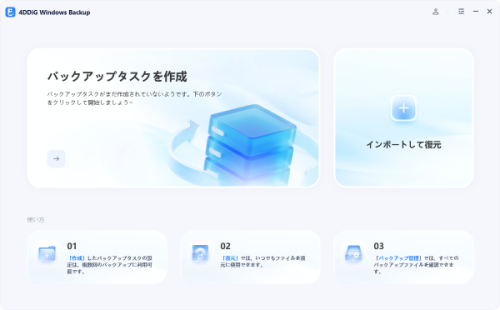
こうした課題に対応するため、4DDiG Windows Backupは11月18日のアップデートで新たにファイルバックアップ機能を追加しました。必要なExcelファイルを選択し、保存先やバックアップスケジュールを自由に設定できるようになり、日常的なデータ保護をより柔軟に行えます。今回は、Excelのバックアップ方法や復元時の注意点、新機能の活用方法を紹介します。
4DDiG Windows Backupを無料ダウンロード:https://x.gd/w5tPv
Excelのバックアップが必要な理由とは?
Excelファイルは、業務資料や家計簿、顧客情報など、重要なデータの管理に広く利用されています。しかし、誤操作による上書き・削除、突然のPC故障、システムトラブルなどによって、保存したファイルを失う可能性があります。
Excelには自動回復機能がありますが、これは主に予期しない終了時の作業内容を復旧するための機能です。すべてのファイルを継続的に保護するバックアップとは異なるため、別途バックアップを用意することが大切です。
Excelファイルのバックアップ・復元方法
Windowsでは、主に次の方法でExcelファイルを保護できます。
1. Excelの自動回復機能を利用する
Excelを起動し、「ファイル」→「オプション」→「保存」の順に進みます。「次の間隔で自動回復用データを保存する」にチェックを入れ、保存間隔を設定します。
未保存のファイルを復元する場合は、「ファイル」→「情報」→「ブックの管理」→「保存されていないブックの回復」から対象ファイルを確認します。
2. OneDriveでバックアップする
ExcelファイルをOneDriveフォルダーに保存し、Excelの自動保存を有効にします。過去の状態に戻したい場合は、OneDrive上で対象ファイルを右クリックし、「バージョン履歴」から復元したいバージョンを選択します。
3. Windowsのファイル履歴を利用する
外付けHDDなどの保存先をPCに接続し、「設定」から「システム」→「ストレージ」→「ストレージの詳細設定」→「バックアップ オプション」を開きます。「ドライブの追加」から保存先を選択し、ファイル履歴を設定します。
復元する場合は、コントロールパネルから「ファイル履歴でファイルを復元」を開き、対象ファイルを選択して復元します。
これらの方法は便利ですが、保存対象や保存先、設定方法がそれぞれ異なります。複数のファイルをまとめて管理し、バックアップ先や実行時間も柔軟に設定したい場合は、専用ソフトも選択肢となります。
Excelのバックアップ方法を紹介!ファイルの保存・自動バックアップ・復元手順:https://x.gd/giznu
4DDiG Windows BackupでExcelのバックアップを効率化
4DDiG Windows Backupは、Windows PCのデータ保護を支援するバックアップソフトです。2026年11月18日のアップデートでは、新たにファイルバックアップ機能が追加されました。
主な特長は以下のとおりです。
対象ファイルを自由に選択: 必要なExcelファイルだけでなく、フォルダー単位でのバックアップにも対応。
保存先をカスタマイズ: バックアップデータの保存場所を自由に指定可能。
定期バックアップに対応: スケジュールを設定することで、手動操作の負担を軽減。
復元先も自由に指定: バックアップしたファイルを必要な場所へ復元可能。
4DDiG Windows Backupを無料ダウンロード:https://x.gd/w5tPv
基本的な操作は次のとおりです。
1.4DDiG Windows Backup をダウンロードしてインストールした後、ハードドライブをPCに接続します。4DDiG Windows Backupを起動し、「バックアップタスクの作成」を選択してください。
【画像 https://www.dreamnews.jp/press/369061/images/bodyimage1】
2.「ファイルバックアップ」に切り替え、「ファイルを追加」をクリックするか、バックアップしたいファイルをソフトにドラッグ&ドロップします。保存先パスを指定し、「バックアップ開始」をクリックします。
【画像 https://www.dreamnews.jp/press/369061/images/bodyimage2】
3.バックアップの内容を確認し、「確認」をクリックして開始します。
【画像 https://www.dreamnews.jp/press/369061/images/bodyimage3】
4.バックアップが完了するまでしばらく待ちます。所要時間は、データ量やディスクの読み書き速度によって異なります。
【画像 https://www.dreamnews.jp/press/369061/images/bodyimage4】
バックアップソフトおすすめまとめ【11/10/8/7対応】:https://x.gd/broGw
まとめ
Excelの自動回復機能やOneDrive、Windowsのファイル履歴は便利ですが、それぞれ利用条件や設定方法が異なります。より柔軟にファイルを管理したい場合は、4DDiG Windows Backupのファイルバックアップ機能が役立ちます。バックアップ対象や保存先、スケジュールを自由に設定し、大切なExcelデータの消失に備えましょう。
4DDiG Windows Backupを無料ダウンロード:https://x.gd/w5tPv
【4DDiG Partition Managerについて】
4DDiG Partition Managerは、使いやすくて強力なディスク管理ツールです。パーティションの作成、サイズ変更、結合、フォーマットに加えて、クローン機能も搭載しています。これにより、ディスクの完全なコピーを作成することができ、データのバックアップや移行がスムーズに行えます。効率的なディスク管理とクローン機能を求めているなら、ぜひお試しください!
公式HP:https://4ddig.tenorshare.com/jp/4ddig-partition-manager.html
Twitter:https://x.com/4DDiG_Japan
YouTube:https://www.youtube.com/@-Tenorshare4DDiGJapan
Note:https://note.com/4ddig_partition
配信元企業:Tenorshare Co., Ltd.
プレスリリース詳細へ
ドリームニューストップへ