機種変更後も旧iPhoneに残っているお気に入りの曲や、今では入手しにくい音楽を、そのままにしておくのは不安なものです。
そこで本記事では、古いiPhoneの音楽をパソコンに保存する方法を紹介します。iTunesを使った方法から、必要な曲を選んで取り込める専用ソフトまで、わかりやすく解説します。
? 古いiPhoneの音楽をパソコンに保存したい方へ|https://reurl.cc/YmAWOn
Part 1:古いiPhoneの音楽はパソコンに保存できる?まずは種類を確認
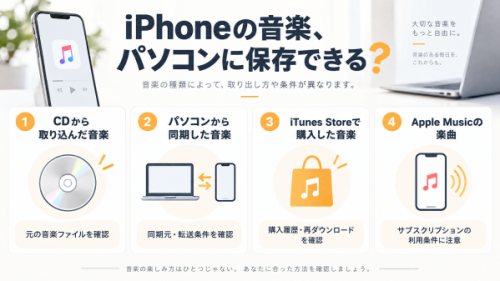
古いiPhoneに音楽が残っていても、すべての曲を同じ方法でパソコンに取り込めるわけではありません。音楽をどのように入手・保存したかによって、パソコンへの転送方法や保存できる範囲が異なります。
例えば、CDから取り込んだ曲や、以前パソコンからiPhoneに転送した曲、iTunes Storeで購入した曲などがあります。一方、Apple Musicのサブスクリプションでダウンロードした曲は、通常の音楽ファイルとは扱いが異なります。
主な違いは以下のとおりです。
【画像 https://www.dreamnews.jp/press/367417/images/bodyimage1】
特に注意したいのは、古いiPhoneにしか残っていない音楽がある場合です。 パソコンへの保存が完了する前に、端末の初期化や音楽の削除、不要な同期操作を行わないようにしましょう。
Part 2:iTunesを使ってiPhoneの音楽をパソコンに保存する方法
iPhoneの音楽をパソコンで管理する場合、WindowsではiTunes、MacではFinderを利用できます。ただし、これらの機能は主にパソコン内の音楽をiPhoneに同期するためのもので、iPhone内の曲を自由に取り出せるわけではありません。
方法1:パソコンにある音楽をiPhoneと同期する
おすすめの人: 以前iPhoneに転送した音楽が、元のパソコンにも残っている人。
メリット: Appleの標準機能で、曲やプレイリストを選んで同期できます。
操作手順:
● Windows: AppleデバイスアプリでiPhoneを選択し、「ミュージック」から同期する曲を指定します。音楽の同期には、Apple Musicアプリも必要です。
● Mac: iPhoneを接続してFinderでデバイスを選択し、「ミュージック」から同期する曲を指定します。
設定後、「同期」または「適用」をクリックすると、パソコン内の音楽がiPhoneに転送されます。なお、WindowsではiTunesを使って同期する方法もあります。
【画像 https://www.dreamnews.jp/press/367417/images/bodyimage2】
注意点: この方法は基本的にパソコンからiPhoneへの同期です。iPhoneにしか残っていない音楽をパソコンへ取り出す機能ではありません。
方法2:iTunes Storeで購入した音楽を再ダウンロードする
おすすめの人: iTunes Storeで購入した曲を、もう一度パソコンに保存したい人。
メリット: 元のiPhoneが手元になくても、購入履歴からダウンロードできる場合があります。
操作手順:
1. パソコンでApple Musicアプリ、またはiTunesを開きます。
2. 購入時と同じApple Accountでサインインします。
3.「購入済み」から対象の曲を探します。
4. ダウンロードボタンをクリックして保存します。
注意点: 購入した曲でも、配信状況などによって再ダウンロードできない場合があります。また、Apple Musicのサブスクリプションでダウンロードした曲は、購入した音楽とは扱いが異なり、通常の音楽ファイルとして自由に取り出すことはできません。
? iTunesを使って、iPhoneの音楽をPCに保存する方法もっと見る→https://reurl.cc/RRZ6aD
iTunesの同期機能では、iPhone内の音楽をすべて取り出せるわけではない
ここで押さえておきたいのが、「同期」と「エクスポート」は別の操作だということです。
iTunesやAppleデバイスアプリ、Finderの同期機能は、基本的にパソコン側の音楽をiPhoneに転送するためのものです。そのため、CDから取り込んだ曲や、以前別のパソコンから同期した曲などが古いiPhoneにしか残っていない場合、通常の同期操作だけでパソコンに戻せるとは限りません。
つまり、パソコンに元の音楽ファイルがない場合や、iPhoneに残っている曲だけを選んで保存したい場合は、別の方法を検討する必要があります。
Part 3:iCareFoneを使って古いiPhoneの音楽をパソコンに取り込む方法
iTunesでの同期操作を避けて、古いiPhoneに保存されている音楽を選んでパソコンに取り込みたい場合は、専用のデータ管理ソフトを利用する方法もあります。
Tenorshare iCareFoneは、iPhoneとパソコン間の音楽転送・管理に対応したソフトです。パソコンからiPhone内の音楽を確認し、保存したい曲だけを選んで、指定したフォルダにエクスポートできます。
iTunesのライブラリとの同期とは異なり、必要な曲を選択してパソコンに保存できるため、古いiPhoneに残っている音楽を整理したい場合にも便利です。
? iPhoneの音楽をパソコンに保存・管理|iCareFone:https://reurl.cc/YmAWOn
iCareFoneでiPhoneの音楽をパソコンに保存する手順
1. iCareFoneをインストールして起動する
パソコンにiCareFoneをインストールし、ソフトを起動します。
2. iPhoneを接続して音楽を表示する
USBケーブルで古いiPhoneをパソコンに接続し、iPhone側で「信頼」をタップします。接続が認識されたら、「データ管理」から「音楽」を開きます。
【画像 https://www.dreamnews.jp/press/367417/images/bodyimage3】
3. 保存したい曲を選んでエクスポートする
パソコンに保存したい曲を選択し、「エクスポート」→「PCにエクスポート」をクリックします。
4. 保存先を指定して完了
パソコン内の保存先フォルダを指定してエクスポートを開始します。完了後、保存先を開いて音楽ファイルを確認しましょう。
【画像 https://www.dreamnews.jp/press/367417/images/bodyimage4】
Apple Musicの楽曲をMP3形式で保存したい場合
iCareFoneには、通常の音楽エクスポートとは別に、Apple Musicの楽曲をMP3またはFLAC形式に変換する機能も案内されています。
ただし、これはiPhone内の音楽をエクスポートする機能とは操作が異なります。また、Apple Musicのサブスクリプション楽曲には利用条件やコンテンツ保護があるため、すべての楽曲を自由に変換・保存できるという意味ではありません。利用前に対応条件やサービスの利用規約を確認してください。
古いiPhoneに残っている音楽を必要な曲だけパソコンに保存したい場合は、iCareFoneの音楽エクスポート機能を活用できます。
? iTunesだけでは難しい音楽の取り出しも|iCareFoneで https://reurl.cc/YmAWO
Part 4:古いiPhoneの音楽を保存するときに確認したいこと
古いiPhoneの音楽をパソコンに取り込んだ後は、すぐに元のデータを削除したり、端末を初期化したりせず、保存したファイルの状態を確認しておきましょう。
1. 保存した音楽ファイルが正常に再生できるか確認する
エクスポートが完了していても、ファイルが正しく保存されているとは限りません。保存先のフォルダを開き、次の点を確認しましょう。
● 保存した曲のファイルが存在しているか
● ファイル名や曲数に不足がないか
● 実際に再生して、途中で音が途切れたりエラーが出たりしないか
特に、古いiPhoneにしか残っていない貴重な音楽は、数曲だけでなく、必要な曲を一通り確認しておくと安心です。
2. 旧iPhoneの音楽は確認が終わるまで削除しない
パソコンへの保存が完了しても、元のiPhoneにある音楽はすぐに削除しないようにしましょう。
保存先やファイル形式に問題があった場合、元の音楽まで削除してしまうと、再び取り出せなくなる可能性があります。パソコン側で必要な曲を確認できるまでは、旧iPhoneのデータを残しておくことをおすすめします。
3. 旧iPhoneを初期化・売却する前にデータを確認する
機種変更後の旧iPhoneを売却したり、家族に譲ったりする予定がある場合は、音楽だけでなく、写真や動画など必要なデータも保存できているか確認しましょう。
また、Apple Musicのサブスクリプションでダウンロードした曲は、通常の音楽ファイルと同じように保存できるとは限りません。必要な曲がサブスクリプションの対象であれば、利用条件や再生可能な状態についても確認しておくことが大切です。
旧iPhoneを初期化するのは、必要な音楽やその他のデータがパソコンなどに保存され、問題なく確認できてからにしましょう。
まとめ
古いiPhoneにしか残っていない大切な音楽は、機種変更や端末の売却・初期化をする前に、パソコンなどに保存しておくことが大切です。
iTunesやFinderで対応できる場合もありますが、iPhone内の音楽を選んでパソコンに取り込みたい場合は、iCareFoneを利用する方法もあります。
必要な音楽を失う前に、早めに保存しておきましょう。
? iPhoneの音楽をパソコンに保存・管理|iCareFone:https://reurl.cc/YmAWOn
【Tenorshareについて】
Tenorshareは、データ管理、システム修復、データ転送などのデジタルソリューションを提供するグローバルITブランドです。Mac、Windows、iOS、Androidなど幅広いプラットフォームに対応し、世界中のユーザーへ高品質なソフトウェアを提供しています。
データ復元、スマートフォン管理、システム修復など、日常のデジタル環境で発生するさまざまな課題を解決するための製品開発に取り組んでいます。
今後もTenorshareは、効率性・利便性・創造性を追求し、ユーザーの多様なニーズに応える製品・サービスの開発を続けてまいります。
お問い合わせ先:https://www.tenorshare.jp/support/
ホームページ:https://www.tenorshare.jp/
公式Twitter(ツイッター):https://twitter.com/Tenorshare_JP
公式YouTubeチャンネル:https://www.youtube.com/c/TenorshareJapan
配信元企業:Tenorshare Co., Ltd.
プレスリリース詳細へ
ドリームニューストップへ