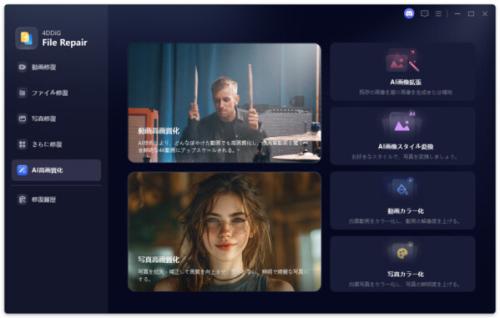
★AI高画質化・ファイル修復ツール4DDiG File Repair公式サイト:https://pse.is/9tvqjn
iPhoneで動画を撮影したら、思ったより暗い映像になっていた――そんな経験はありませんか?特に夜間の撮影は明るさを確保するのが難しく、イメージ通りの映像にならないことも少なくありません。しかし、iPhoneで使えるアプリやソフトを活用すれば、撮影後に動画を明るく補正できます。
本記事では、iPhoneで撮影した暗い動画を明るくする方法を紹介します。簡単に明るさを調整できるようになりますので、ぜひ参考にしてください。
方法1:iPhoneの写真アプリで暗い動画を明るくする
iPhoneの写真アプリを利用すれば、暗い動画を明るくできます。写真アプリには動画や画像が保存されているため、やり方を知っておけば簡単に明るさ調整が可能です。以下の手順で操作してください。
1.写真アプリを開く
2.明るくしたい動画を選択する
3.画面右上(または下部)の「編集」を選択する
4.動画の下を左にスワイプし、「露出」または「ブリリアンス」を選択する
5.スライダーを左右に動かして明るさを調整する
6.「完了」をタップして保存する
写真アプリでの編集は手軽ですが、iOSのバージョンや機種によっては編集後に画質が低下する場合があります。大切な動画は、編集前にバックアップを取っておくと安心です。
方法2:動画編集アプリで真っ暗な動画を明るくする
iPhoneで撮影した暗い動画を明るくしたいときは、動画編集アプリを利用する方法もあります。ここでは、無料で使える動画編集アプリを3つ紹介します。各アプリの特徴や詳細も説明しますので、ぜひチェックしてみてください。
アプリ1:CapCut
CapCutは、動画編集に必要な機能が豊富に搭載されている無料ツールです。テンプレートも多く用意されているため、初心者でも簡単に動画編集ができます。明るさの調整は「調整」メニューから行え、「明るさ」や「露出」のスライダーを動かすことで、暗い映像を明るく補正できます。
また、CapCutはHDR動画の編集にも対応しています。ただし、HDRの効果を活かすには、元の動画がHDR形式で撮影されている必要があります。HDR素材を編集する場合は、書き出し時にHEVC形式を選択することで、HDRの情報を保ったまま出力できます。
・明るさ・露出調整:「調整」メニューからスライダーを動かすだけで、暗い映像を手軽に明るく補正
・HDR動画編集対応:HDR素材をHEVC形式で書き出すことで、HDRの情報を保ったまま編集可能
・豊富なテンプレート:初心者でも簡単に動画編集ができるテンプレートを多数用意
アプリ2:PowerDirector
PowerDirectorは、AI技術を活用して簡単に動画編集ができる無料ツールです。字幕の作成やテキストの追加、長さの調整などを手間なく行えます。さまざまな機能を素早く呼び出せるショートカットが用意されているため、作業効率も大きく向上します。
数千種類のオープニング・エンディング動画テンプレートもあり、初心者でも本格的な動画に仕上げられます。ワンクリックの色補正機能を使えば、暗い動画も手軽に明るくできます。
・AIによる簡単編集:字幕作成やテキスト追加、長さ調整などを手間なく実行
・豊富なテンプレート:数千種類のオープニング・エンディング動画を用意
・ワンクリック色補正:暗い動画も簡単に明るく調整可能
アプリ3:InShot
InShotは、プロのクリエイターのような動画を簡単に作成できる無料ツールです。トリミングやトランジションなど豊富な機能が搭載されており、クオリティの高い動画編集ができます。編集画面はシンプルで見やすくなっているため、初心者でも扱いやすいのが特徴です。
編集画面から「フィルタ」を選択すれば、動画の印象を手軽に変更できます。暗い映像を明るくしたい場合は、「フィルタ」内の「調整」から「明るさ」のスライダーを動かすことで、画面全体を明るく補正できます。
・豊富な編集機能:トリミングやトランジションなど、基本的な編集機能を搭載
・フィルタと明るさ調整:「フィルタ」メニューから動画の雰囲気を変更でき、「調整」で明るさも補正可能
・シンプルな操作性:初心者でも扱いやすい編集画面
方法3:PC用の高画質化ソフトで動画の明るさを調整する
WindowsやMacなどのパソコンがあれば、高画質化ソフトを使って動画の明るさを調整できます。iPhoneの動画をパソコンに移せば、明るさだけでなく画質も変更可能です。スマホアプリに比べて処理速度が速く、より高い解像度で書き出せるのがパソコン版のメリットです。
「4DDiG File Repair」なら、AI技術によって動画の画質を手軽に向上できます。細部まで鮮明にでき、白黒動画のカラー化にも対応しています。解像度は最大8Kまで上げられるため、手間をかけずにきれいな映像に仕上げられます。明るさ調整だけでなく高画質化も行いたい場合は、検討してみてください。
★AI高画質化・ファイル修復ツール4DDiG File Repairを無料体験:https://pse.is/9tvqjn
手順1.4DDiG File Repairを起動します。左側のメニューバーの「AI高画質化」タブをクリックします。次に、「動画高画質化」を選択し、その下にある「今すぐ開始」ボタンをクリックします。
【画像 https://www.dreamnews.jp/press/367293/images/bodyimage1】
手順2.「動画を追加する」ボタンをクリックして、高画質化したい動画を追加します。
【画像 https://www.dreamnews.jp/press/367293/images/bodyimage2】
手順3.AIモデルを選択し、解像度を調整した後、「今すぐ高画質化」ボタンをクリックすると、ソフトウェアが高画質化を開始します。高画質化処理が完了したら、プレビューで元の動画と高画質化された動画を比較します。
【画像 https://www.dreamnews.jp/press/367293/images/bodyimage3】
手順4.右下の「すべてのエクスポートする」をクリックすると、高画質化した動画がパソコンに保存されます。
【画像 https://www.dreamnews.jp/press/367293/images/bodyimage4】
まとめ
今回は、iPhoneで撮影した暗い動画を明るくする方法を紹介しました。iPhone標準の写真アプリを使えば、編集画面から手軽に動画の明るさを調整できます。
明るさだけでなく画質も向上させたい場合は、「4DDiG File Repair」のような動画高画質化ソフトの活用もひとつの方法です。また、App Storeには無料で使える動画編集アプリも数多くありますので、目的に合わせて選んでみてください。
暗い映像になってしまったときは、アプリやソフトを活用しながら、見やすい動画に仕上げていきましょう。
★AI高画質化・ファイル修復ツール4DDiG File Repairを無料体験:https://pse.is/9tvqjn
関連記事
【iPhone・Android向け】暗い写真を明るくする方法:https://pse.is/9tvr8s
【Tenorshare 4DDiGについて】
Tenorshare 4DDiGは、データ管理の専門家です。データ復元、ファイル修復、高画質化、パーティション管理、重複ファイル削除などのソフトウェアを提供しています。WindowsやMacのデータ復元、ファイル修復、パソコンのトラブル解決なら、Tenorshare 4DDiGにお任せください!
公式HP:https://4ddig.tenorshare.com/jp/
公式X:https://x.com/4DDiG_Japan
公式YouTube:https://www.youtube.com/@-Tenorshare4DDiGJapan
配信元企業:Tenorshare Co., Ltd.
プレスリリース詳細へ
ドリームニューストップへ