


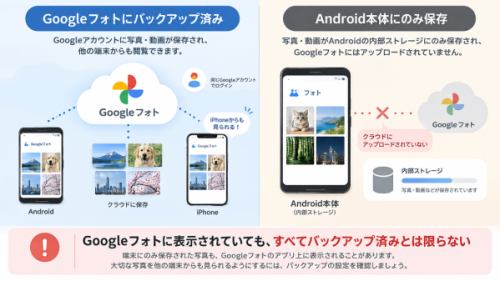
Googleフォトに表示されていても、バックアップされていない写真もあります。この記事では、Googleフォトの写真とAndroid本体の写真の違いを整理したうえで、iPhoneで写真を閲覧・保存する方法や、Android本体に残っている写真・動画を移行する方法を解説します。
?Googleフォトにバックアップされていない写真・動画もAndroidからiPhoneへ移行|iTransGo:https://reurl.cc/xeVMnV
Part 1:Googleフォトの写真とAndroid本体に保存された写真の違い
【画像 https://www.dreamnews.jp/press/367055/images/bodyimage1】
AndroidスマホでGoogleフォトを開くと、多くの写真や動画が一覧に表示されます。しかし、画面に表示されているからといって、すべての写真がGoogleアカウントにバックアップされているとは限りません。
Googleフォトでは、クラウドにバックアップされた写真だけでなく、Androidスマホ本体に保存されている写真も表示できます。そのため、見た目だけでは、どこに保存されている写真なのか判断しにくい場合があります。
機種変更前に確認しておきたいのは、主に次の2つの保存状態です。
1. Googleフォトにバックアップされた写真
Googleフォトにバックアップされた写真や動画は、Googleアカウントに紐づいてクラウド上に保存されています。
そのため、AndroidからiPhoneに機種変更した場合でも、同じGoogleアカウントでiPhoneのGoogleフォトにログインすれば、バックアップ済みの写真や動画を閲覧できます。
ただし、Googleフォトで閲覧できることと、iPhone本体の「写真」アプリに保存されていることは別です。iPhone標準の写真アプリでも管理したい場合は、必要な写真や動画を端末にダウンロードする必要があります。
2. Android本体にのみ保存されている写真
一方、Androidスマホのカメラで撮影した写真や、ほかのアプリから保存した画像の中には、Googleフォトにバックアップされていないものもあります。
Googleフォトでは、バックアップ対象に設定されていないデバイス内のフォルダにある写真も表示されることがあります。そのため、Googleフォト上で写真が見えていても、クラウドには保存されていない可能性があるのです。
この状態の写真は、iPhoneで同じGoogleアカウントにログインしただけでは表示されません。Android本体から別の方法で移行する必要があります。
3. 機種変更前にバックアップ状況を確認する
写真の移行漏れを防ぐために、AndroidからiPhoneへ機種変更する前に、Googleフォトのバックアップ状況を確認しておきましょう。
確認するときは、次のポイントをチェックしてください。
● バックアップに使用しているGoogleアカウント: 普段使っているアカウントでバックアップされているか
● バックアップの状態: Googleフォトのプロフィールアイコンから、バックアップが完了しているか
● デバイス内のフォルダ: カメラ以外のフォルダにある写真や動画もバックアップ対象になっているか
特に、LINEなどのアプリから保存した画像や、スクリーンショット、ダウンロードした写真などは、フォルダごとにバックアップ設定を確認することが大切です。Googleフォトにバックアップされていない写真や動画がAndroid本体に残っている場合は、機種変更前に別途移行しておきましょう。
? Googleフォトで写真や動画が消えた!原因と復元方法を徹底解説>>https://reurl.cc/NOKebx
Part 2:iPhoneに移行できる写真・できない写真を確認する方法
AndroidからiPhoneに写真を移行する前に、まずGoogleフォトへのバックアップ状況を確認しましょう。Googleフォトに表示されている写真でも、バックアップが完了していなければ、iPhoneで同じGoogleアカウントにログインしただけでは表示されません。
1. Googleフォトのバックアップ状況を確認する【重要】
AndroidスマホでGoogleフォトを開き、次の手順でバックアップの状態を確認します。
Step1. Googleフォトを開き、右上のプロフィールアイコンをタップする
Step2.「バックアップ」の項目を確認する
Step3.「バックアップが完了しました」と表示されているか確認する
「バックアップ中」「バックアップが一時停止中」「バックアップがオフ」などと表示されている場合は、まだすべての写真や動画が保存されていない可能性があります。
【画像 https://www.dreamnews.jp/press/367055/images/bodyimage2】
2. 写真ごとのバックアップ状態を確認する
全体のバックアップが完了していても、一部の写真や動画がバックアップされていない場合があります。
特定の写真を確認したい場合は、次の手順で詳細をチェックしてください。
Step1. Googleフォトで確認したい写真を開く
Step2. 画面上の「その他」またはメニューから「情報」をタップする
Step3. 詳細情報に「バックアップ済み」と表示されているか確認する
バックアップ済みと確認できた写真は、同じGoogleアカウントでiPhoneから閲覧できます。一方、バックアップされていない写真は、Android本体に残っている可能性があるため、別の方法で移行する必要があります。
3. デバイス内のフォルダも確認する
カメラで撮影した写真だけでなく、スクリーンショットやダウンロード画像、LINEなどのアプリから保存した写真・動画も確認しておきましょう。
Googleフォトの「設定」から「バックアップ」を開き、「デバイスのフォルダをバックアップ」で各フォルダの設定を確認できます。
バックアップ対象になっていないフォルダに大切な写真や動画がある場合は、必要に応じてバックアップを有効にするか、別の方法で保存してください。この確認を済ませておけば、Googleフォト経由でiPhoneから見られる写真と、Android本体から別途移行する必要がある写真を整理できます。
Part 3:Googleフォトの写真をiPhoneで見る・保存する方法
Googleフォトにバックアップ済みの写真や動画は、iPhoneでも同じGoogleアカウントにログインすれば閲覧できます。また、iPhone標準の「写真」アプリで管理したい場合は、Googleフォトから端末にダウンロードすることも可能です。
1. iPhoneでGoogleフォトの写真を見る方法
まず、iPhoneにGoogleフォトアプリをインストールし、Androidでバックアップに使用していたGoogleアカウントでログインします。
1. App StoreからGoogleフォトをインストールする
2. アプリを開き、「ログイン」をタップする
3. Androidで写真をバックアップしていたGoogleアカウントを選択する
4. 写真一覧を開き、バックアップ済みの写真や動画が表示されるか確認する
正しいGoogleアカウントでログインすれば、クラウドにバックアップされた写真や動画をiPhoneから閲覧できます。
ただし、この方法はGoogleフォト上で写真を見られるようにするものであり、iPhone標準の「写真」アプリにすべての写真が保存されるわけではありません。
2. Googleフォトの写真をiPhone本体に保存する方法
iPhoneの標準「写真」アプリにも保存したい場合は、Googleフォトから写真や動画をダウンロードします。
1. iPhoneでGoogleフォトを開く
2. 保存したい写真または動画を選択する
3. 画面上の「その他」アイコンをタップする
4. 「ダウンロード」を選択する
ダウンロードが完了すると、写真や動画をiPhone本体に保存できます。保存したファイルは、標準の「写真」アプリから確認してください。なお、選択した写真や動画がすでにiPhoneのカメラロールに存在する場合、「ダウンロード」の項目は表示されません。
【画像 https://www.dreamnews.jp/press/367055/images/bodyimage3】
3. 写真や動画をまとめて保存したい場合
大量の写真や動画を一度に保存したい場合、Googleフォトアプリから1枚ずつダウンロードする方法では手間がかかります。
Googleでは、Googleフォトのデータを書き出してダウンロードする方法も案内しています。写真や動画をまとめて取り出したい場合は、Googleのデータエクスポート機能「Google Takeout」を利用する方法も検討できます。
ただし、書き出したデータをiPhoneの「写真」アプリで利用するには、ダウンロードしたファイルをiPhoneに取り込む作業が別途必要です。
Googleフォト上で閲覧できる状態と、iPhone本体に写真を保存した状態は異なるため、機種変更後にどのアプリで写真を管理したいかに合わせて方法を選びましょう。
? Googleフォトの写真をiPhoneで保存する方法 もっと見る→https://reurl.cc/qaWeKD
Part 4:Android本体にしかない写真・動画をiPhoneに移す方法
Googleフォトへのバックアップが完了していない写真や動画は、iPhoneで同じGoogleアカウントにログインしても表示されません。そのため、Android本体にしか保存されていない写真・動画をiPhoneに移したい場合は、Googleフォト経由ではなく、Androidスマホから直接データを転送する方法を検討しましょう。
1. Android本体の写真・動画を直接iPhoneに転送する
Android本体に保存されている写真や動画を移行する方法の一つが、スマホ間のデータ転送ツールを利用することです。
例えば、Tenorshare iTransGoを使えば、AndroidからiPhoneへ写真や動画などのデータを転送できます。Googleフォトへのバックアップが済んでいないデータも、Android端末内に残っていれば移行対象として扱えます。
また、iTransGoは機種変更後のiPhoneを初期化せずにデータを転送できるため、すでに初期設定を終えたiPhoneに写真や動画を追加したい場合にも利用できます。
? Android本体に残った写真・動画をiPhoneにまとめて移行|iTransGo:https://reurl.cc/xeVMnV
2. iTransGoでAndroidからiPhoneに写真・動画を移行する手順
Step1. パソコンにiTransGoをインストールして起動する。AndroidスマホとiPhoneをUSBケーブルでパソコンに接続する
Step2. 転送するデータの種類を選択し、写真・動画を指定する
【画像 https://www.dreamnews.jp/press/367055/images/bodyimage4】
Step3. 転送内容を確認して、データ転送を開始する
転送中は、両方のスマホをパソコンに接続したままにしてください。端末の認識方法や必要な設定は、機種やOSのバージョンによって異なる場合があります。
3. 写真・動画の移行が完了したら確認する【忘れないように】
転送が終わったら、iPhoneの「写真」アプリなどを開き、移行した写真や動画が正しく保存されているか確認しましょう。
特に、次の点をチェックしておくと安心です。
● Android本体に保存されていた写真が移行されているか
● スクリーンショットやダウンロード画像など、必要なフォルダのデータが含まれているか
● 動画を正常に再生できるか
● 写真や動画の枚数に大きな差がないか
Googleフォトにバックアップ済みの写真だけでなく、Android本体に残っているデータも確認してから、古いスマホの初期化や下取りを進めましょう。
まとめ:GoogleフォトとAndroid本体の写真を確認してからiPhoneへ移行しよう
Googleフォトに保存した写真や動画は、同じGoogleアカウントでiPhoneにログインすれば閲覧できます。iPhone標準の「写真」アプリに保存したい場合は、Googleフォトからダウンロードすることも可能です。
ただし、Googleフォトに表示されている写真がすべてクラウドにバックアップされているとは限りません。Android本体にしか保存されていない写真や動画は、別の方法で移行する必要があります。
機種変更後に大切な写真や動画を見失わないためにも、事前にバックアップ状況を確認し、必要なデータを保存しておきましょう。
Android本体に残っている写真や動画をiPhoneへ移したい場合は、iTransGoを利用する方法もあります。iPhoneを初期化せずにデータを転送できるため、すでに初期設定が完了している場合にも便利です。
? AndroidからiPhoneへ写真・動画を直接転送!初期化不要のiTransGo:https://reurl.cc/xeVMnV
【Tenorshareについて】
Tenorshareは、データ管理、システム修復、データ転送などのデジタルソリューションを提供するグローバルITブランドです。Mac、Windows、iOS、Androidなど幅広いプラットフォームに対応し、世界中のユーザーへ高品質なソフトウェアを提供しています。
データ復元、スマートフォン管理、システム修復など、日常のデジタル環境で発生するさまざまな課題を解決するための製品開発に取り組んでいます。
今後もTenorshareは、効率性・利便性・創造性を追求し、ユーザーの多様なニーズに応える製品・サービスの開発を続けてまいります。
お問い合わせ先:https://www.tenorshare.jp/support/
ホームページ:https://www.tenorshare.jp/
公式Twitter(ツイッター):https://twitter.com/Tenorshare_JP
公式YouTubeチャンネル:https://www.youtube.com/c/TenorshareJapan
配信元企業:Tenorshare Co., Ltd.
プレスリリース詳細へ
ドリームニューストップへ
