


BuhoCleaner:https://www.drbuho.com/jp/buhocleaner
2026年10月27日、AppleはmacOS 27.2をリリースしました。今回のアップデートでは、Siri AIが日本語に対応し、セキュリティ修正も含まれています。
私もさっそく試してみたかったのですが、リリース直後の不具合を避けるため、約1日様子を見てから手元のMacをアップデートすることにしました。
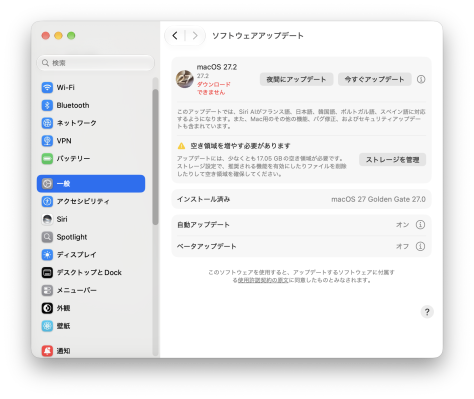
ところが、「システム設定」からmacOS 27.2をダウンロードしようとしたところ、突然「ダウンロードできません」というエラーメッセージが表示されました。
そこで、Macのストレージを確認し、不要なファイルやアプリを整理しました。さらに、BuhoCleanerを使ってジャンクファイルやアプリの残留データを削除したところ、無事にmacOS 27.2へアップデートできました。
今回は、実際に試した方法と、同じエラーが表示されたときに確認したいポイントを紹介します。
macOS 27.2のアップデートで「ダウンロードできません」と表示された
macOS 27.2では、これまで英語を中心に提供されていたSiri AIが日本語に対応しました。個人的にも気になっていたアップデートです。
リリースの翌日、Macの「システム設定」→「一般」→「ソフトウェアアップデート」を開き、アップデートを開始しようとしました。
しかし、画面には「ダウンロードできません」が表示されました。
【画像 https://www.dreamnews.jp/press/366845/images/bodyimage1】
下には、「空き領域を増やす必要があります」も表示されました。この表示から、ストレージの空き容量が不足していることがわかりました。
macOSのダウンロードエラーを解決するために試した4つの方法
私が今回行ったのは、Macの標準機能を使ったストレージ整理と、BuhoCleanerによる不要なデータの削除です。次では、順番に紹介します。
方法1:Macのストレージ管理機能で大きなファイルを削除する
最初に試したのは、macOSに標準搭載されているストレージ管理機能です。
操作手順は次のとおりです。
1. エラー画面にある「ストレージを管理」をクリックする。
2. 「ストレージ」画面に入る
3. ストレージの使用状況を確認する。
4. 不要なファイルを選んで削除する。
【画像 https://www.dreamnews.jp/press/366845/images/bodyimage2】
ここで、ストレージ画面では、アプリケーション、書類、写真などがどれくらい容量を使用しているか確認できます。
私は、特に書類を中心に確認しました。ここでは、過去にダウンロードしたファイルや、録画したファイル、すでに使わなくなったデータなどを見直し、不要なものを削除しました。すべてのファイルを削除する必要はありません。重要なデータや、当面使わないファイルは外付けデバイスにバックアップしてから削除します。
【画像 https://www.dreamnews.jp/press/366845/images/bodyimage3】
方法2:使わなくなったアプリをアンインストールする
ファイルの整理に続いて、Macにインストールされているアプリも見直しました。
Macを長く使っていると、一度だけ試したアプリや、現在は使用していないアプリが残っていることがあります。そこで、不要になったアプリを選び、アンインストールしました。
アプリを削除することで、そのアプリ本体が使用していたストレージ容量を解放できます。ただし、Macではアプリ本体を削除しても、設定ファイルやキャッシュなどの関連データが残ることがあります。
そこで、次ではアプリの残留データも確認してクリアしました。
方法3:BuhoCleanerでジャンクファイルとアプリの残留データを削除する
最後に、Mac用クリーナーソフトのBuhoCleanerを使って、不要なデータを整理しました。今回利用したのは、主に「クイックスキャン」と「アンインストーラ」の2つの機能です。
(1) クイックスキャンで不要なファイルを確認
まず、BuhoCleanerを起動して「クイックスキャン」を実行しました。クイックスキャンでは、Mac内のジャンクファイルなどをまとめてスキャンできます。
【画像 https://www.dreamnews.jp/press/366845/images/bodyimage4】
スキャン結果を確認し、不要と判断したファイルを選んで削除しました。
(2) アンインストーラでアプリの残留データを整理
続いて、BuhoCleanerの「アンインストーラ」機能を使いました。この機能では、インストール済みアプリだけでなく、削除済みアプリに関連する残留ファイルも確認できます。
(3) 再度macOS 27.2のアップデートを実行
一連のストレージ整理が終わったあと、再び「システム設定」→「一般」→「ソフトウェアアップデート」を開きました。
すると、今度はmacOS 27.2のダウンロードを進めることができ、無事にインストールまで完了しました。
macOSアップデート前に確認しておきたいこと
今回の経験から、macOSをアップデートする前には、次の3点を確認しておくと安心だと感じました。
1. ストレージの空き容量: macOS 27からmacOS 27.2へアップデートするには、約17GBの容量が必要。
2. 重要なデータのバックアップ: 万が一のトラブルに備えて、写真や仕事のファイルなどをバックアップする。
3. 不要なファイルやアプリの整理: 大容量ファイルや使わなくなったアプリを見直し、必要に応じて削除する。
ストレージの見直しでmacOSの「ダウンロードできません」エラーを解決した
今回は、macOS 27.2へのアップデート時に「ダウンロードできません」と表示されたものの、Macのストレージを整理したあと、無事にアップデートできました。
私が行ったのは、Macの標準ストレージ管理機能による大容量ファイルの削除、重要なファイルのバックアップ、不要なアプリのアンインストール、そしてBuhoCleanerによるジャンクファイルとアプリの残留データの整理です。
macOSのアップデートで同じエラーが表示された場合は、まずストレージの空き容量を確認してみてください。
また、日常的にMac内の不要なファイルやアプリの残留データをまとめて確認したい、Macをメンテナンスしたい場合は、BuhoCleanerを利用するのは一つの方法です。
BuhoCleanerの公式ダウンロードページ:https://www.drbuho.com/jp/buhocleaner/download
配信元企業:Dr.Buho
プレスリリース詳細へ
ドリームニューストップへ
