


Tenorshareが提供するAndroidロック解除ソフト「PassFab Android Unlock」は、対応するAndroid端末の画面ロック解除をサポートするソフトウェアです。今回は、Androidでこのメッセージが表示される主な原因と、状況に応じた対処法について紹介します。
「すべての機能とデータを利用するにはロック解除」と表示される原因
Androidスマートフォンにこのメッセージが表示される場合、画面ロックによる認証が必要になっている可能性があります。主な原因として、次のようなケースが考えられます。
・PINやパスワードを忘れた: 設定した認証情報を思い出せず、画面ロックを解除できない。
・認証方法の確認が必要: 指紋認証や顔認証ではなく、PINやパスワードによる認証が求められている。
・システムに一時的な問題が発生している: 再起動後などに正常に操作できず、ロック解除が進まない。
まずは設定したPINやパスワードを確認し、通常の方法で解除できるか試してみましょう。解決しない場合は、端末のメーカーが提供するサポート情報や、利用可能なロック解除方法を確認することが大切です。
Androidの画面ロックを解除する5つの方法
Androidのロックを解除できない場合、端末の状態や機種に応じて、以下の方法を検討できます。
1. PassFab Android Unlockを利用する
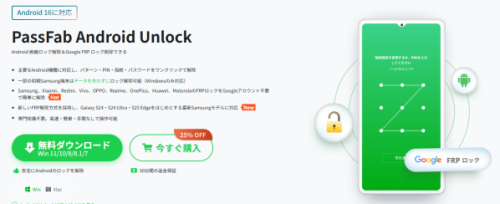
PassFab Android Unlockは、Androidスマートフォンやタブレットの画面ロック解除をサポートするパソコン向けソフトです。画面の案内に沿って操作を進められるため、複雑なコマンド入力を避けたい方にも選択肢の一つとなります。
【画像 https://www.dreamnews.jp/press/366686/images/bodyimage1】
主な特徴は以下のとおりです。
・対応端末の画面ロック解除をサポート
・画面のガイドに沿って操作を進められる
・Samsung、Google、Motorola、LG、HUAWEI、Xiaomiなどの対応機種で利用可能
・対応条件によっては、AndroidのFRPロック解除にも対応
利用するには、ソフトをパソコンにインストールし、USBケーブルでAndroid端末を接続したうえで、画面に表示される手順に従って操作します。
ただし、利用できる機能や解除条件は端末によって異なります。また、画面ロックの解除時にデータが消去される場合があるため、事前に対応機種と注意事項を確認してください。
製品の詳細はこちら:https://bit.ly/4zW2V142. リカバリーモードから端末を初期化する
Android端末によっては、リカバリーモードから工場出荷時の状態に初期化することで、画面ロックの問題に対処できます。一般的には、電源ボタンと音量ボタンなどを組み合わせてリカバリーモードを起動し、初期化の項目を選択します。
ただし、操作方法はメーカーや機種によって異なります。また、初期化すると端末内の写真やアプリ、保存データなどが消去される可能性があります。実行前に、メーカーの公式サポート情報を確認しましょう。3. Googleの「デバイスを探す」を利用する
Googleの「デバイスを探す」では、条件を満たしたAndroid端末に対して、遠隔からデータを消去する操作を行えます。
別のスマートフォンやパソコンから対象端末に関連付けられたGoogleアカウントでアクセスし、端末を選択して初期化のオプションを確認します。
この方法は画面ロックだけを解除するものではなく、端末内のデータを消去する可能性があります。利用条件や注意事項を確認したうえで実行してください。
4. Samsungの公式サービスを確認する
Samsung Galaxyを使用している場合は、Samsungの公式サービスで、対象端末に利用できる管理機能を確認する方法もあります。
ただし、リモートでのロック解除機能は、サービスの提供状況や端末の設定によって利用できない場合があります。現在利用できる機能については、Samsungの公式サポート情報を確認してください。
5. ADBによる操作が可能か確認する
ADB(Android Debug Bridge)は、パソコンからAndroid端末の操作やデバッグを行うためのツールです。USBデバッグの設定やパソコンの認証状況など、一定の条件を満たしている場合に利用できます。
ただし、ADBを使えば必ず画面ロックを解除できるわけではありません。Androidのバージョンやセキュリティ設定によって実行できる操作が異なるため、コマンド操作に詳しい方向けの方法です。
Androidのロック解除で困ったときは、状況に合った方法を選択
Androidに「すべての機能とデータを利用するにはロック解除」と表示された場合は、まずPINやパスワードなどの認証情報を確認しましょう。通常の方法で解除できない場合は、端末の状態やメーカーに応じた対処法を検討することが大切です。
Androidの画面ロックを解除できない場合、PassFab Android Unlockも選択肢の一つです。対応機種や解除条件、データへの影響を確認したうえで、利用を検討できます。
PassFab Android Unlockの詳細はこちら:https://bit.ly/4zW2V14
PassFabについて
PassFabは、Windows、iPhone、Androidなどのデバイスに関するパスワード・ロック解除をサポートするソフトウェアブランドです。ユーザーがデバイスを利用する中で発生するさまざまなパスワード問題に対応する製品を提供しています。
製品名:PassFab iPhone Unlock
公式サイト:https://bit.ly/4zW2V14
お問い合わせ先:https://support.passfab.jp/
ホームページ:https://www.passfab.jp/
公式Twitter(ツイッター):https://x.com/Passfab_JP
公式YouTubeチャンネル:https://www.youtube.com/@PassFabJapan
配信元企業:PassFab Co., Ltd
プレスリリース詳細へ
ドリームニューストップへ
