


新しいiPhoneへの乗り換えでは、以前の端末に保存していた写真や動画を引き継ぐだけでなく、その後のデータ保存方法も考えておきたいポイントです。高解像度の写真や動画を撮り続けたり、以前のデータを本体に残したまま使ったりすると、ストレージの空き容量が少なくなることがあります。
そこで今回は、iPhone Duoの写真・動画をPCにバックアップして保存する方法を紹介します。Appleの公式機能を使った取り込み方法に加え、対応するPC環境でデータのバックアップやエクスポートを行う方法も取り上げ、大切なデータを保管しながらiPhoneのストレージを管理するポイントを解説します。
? iPhoneの写真・動画をPCにバックアップ|iCareFone:https://reurl.cc/YmKqao
Part 1:iPhone Duoのストレージが不足する主な原因
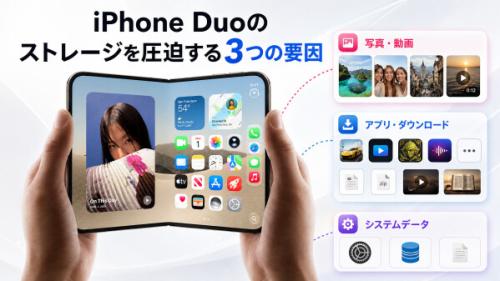
iPhone Duoのストレージが不足したときは、まず何が容量を占めているのかを確認することが大切です。主な原因として、次の3つが挙げられます。
【画像 https://www.dreamnews.jp/press/366588/images/bodyimage1】
● 写真・動画の蓄積: 高解像度の写真や長時間の動画は、撮影するほど保存容量が増えていきます。過去の写真や動画を 本体に残し続けている場合も、空き容量が少なくなる原因になります。
● アプリやダウンロードデータ: インストールしたアプリに加え、アプリ内のコンテンツやダウンロード済みのファイル などもストレージを使用します。
● iOS・システムデータ: iOS本体やシステム関連のデータも容量を占めます。写真や動画を整理しても空き容量が十分 に増えない場合は、ストレージの使用状況を確認してみましょう。
現在の使用状況は、「設定」→「一般」→「iPhoneストレージ」から確認できます。
写真や動画が多くの容量を占めている場合は、必要なデータをPCにバックアップして保存することで、大切な思い出を残しながらiPhone本体の空き容量を確保しやすくなります。
Part 2:写真・動画をPCにバックアップして空き容量を確保する方法
iPhone Duoの写真や動画をPCに保存するには、WindowsやMacに備わっている標準機能を使う方法と、データ管理ソフトを利用する方法があります。手軽に写真を取り込みたいなら標準機能、大量の写真や4K動画を選んで管理したい場合は、対応するデータ管理ソフトも選択肢になります。保存したいデータの量や用途に合わせて選びましょう。
方法1:Appleの公式機能で写真・動画をPCに取り込む【無料】
追加ソフトを使わずに写真や動画を保存したい場合は、USBケーブルでiPhone DuoをPCに接続し、標準の取り込み機能を利用できます。
基本的な手順
1.USBケーブルでiPhone DuoをPCに接続し、画面のロックを解除します。
2.iPhoneに「このコンピュータを信頼しますか」と表示された場合は、「信頼」をタップします。
3.Windowsでは「フォト」アプリを開き、「インポート」から接続したiPhoneを選択します。Macでは「写真」アプリや「イメージキャプチャ」を利用できます。
4.取り込みたい写真・動画を選び、保存先を指定してインポートします。
公式機能のメリットは、追加のデータ管理ソフトを購入せずに利用できることです。 必要な写真や動画をPCに取り込んで保管するだけなら、まずはこちらの方法を試すとよいでしょう。
一方、iCloud写真を利用していて、オリジナルの写真・動画がiCloud上にのみ保存されている場合は、PCに直接取り込めないことがあります。また、大量のファイルを整理しながら移したい場合は、保存先のフォルダや取り込み後のファイル管理にも注意が必要です。
なお、通常のインポートはPCへのコピーであり、iPhone内の元データを自動的に削除する操作ではありません。取り込み先に同名ファイルがある場合の扱いは、利用するアプリや保存方法によって異なるため、保存先も確認しておきましょう。
方法2:iCareFoneで写真・動画を選択してPCに保存する【手軽に】
写真や動画をまとめて管理したい場合は、iPhoneのデータ管理ソフト「iCareFone」を利用する方法もあります。PC上で対象のデータを確認しながらエクスポートできるため、必要なファイルを選んで保存したい場合に便利です。
? 無料でiPhoneのデータをPCにバックアップ|iCareFone:https://reurl.cc/YmKqao
基本的な操作手順
Step1. PCまたはMacにiCareFoneをインストールして起動します。USBケーブルでiPhone Duoを接続し、必要に応じて端末のロックを解除して接続を許可します。
【画像 https://www.dreamnews.jp/press/366588/images/bodyimage2】
Step2. データ管理画面から「写真」または「ビデオ」を開きます。
【画像 https://www.dreamnews.jp/press/366588/images/bodyimage3】
Step3. PCに保存したいファイルを選択し、「エクスポート」をクリックします。
Step4. 保存先のフォルダを指定し、転送完了後にファイルが正常に保存されていることを確認します。
iCareFoneは、写真・動画のエクスポートに加え、iPhoneのデータをPCにバックアップする機能にも対応しています。写真だけでなく、動画やほかの対応データもまとめて管理したい場合に活用できます。
iCareFoneを利用するメリット
● 無料バックアップに対応: iPhoneのデータをPCにバックアップできます。バックアップ機能と、個別ファイルのエク スポート機能では利用条件が異なります。
● 写真・動画を選択して保存: 必要なファイルを確認しながらエクスポートできるため、大量のデータから保存対象を選 びたい場合に便利です。
● 画質を保ったデータ管理: 対応する写真・動画を元の品質でPCに保存できます。4K動画など、画質を重視して保管し たいファイルにも適しています。
● PC上で管理しやすい: 保存先のフォルダを指定できるため、写真や動画を整理して保管できます。
また、写真にはHEIC・JPEG・Live Photosなど複数の形式があり、アニメーション画像や特殊な形式のファイルを扱いたい場合は、対応形式も確認しておくと安心です。
>>iCareFoneの機能を試してみたい方は、こちらから無料でお試しいただけます。https://reurl.cc/NOKxon
Part 3:PCバックアップでiPhone Duoの容量を管理するメリット
iPhone Duoの写真や動画をPCにバックアップしておくと、思い出のデータを保管しながら、端末のストレージを管理しやすくなります。主なメリットは次の3つです。
【画像 https://www.dreamnews.jp/press/366588/images/bodyimage4】
● 写真・動画を長期保存できる: 大切なデータをPCに保管することで、iPhone本体にすべてのファイルを残しておく必 要がなくなります。
● iCloudの追加容量だけに頼らずに済む: PCを保存先として活用すれば、iCloudのストレージを追加購入する以外の選 択肢を持てます。
● 必要なデータを選んで管理できる: 写真や動画を用途に応じて整理し、iPhoneに残すデータとPCに保存するデータを 分けられます。
写真や動画をPCに保存した後は、ファイルが正常に開けることを確認してから、必要に応じてiPhone内のデータを整理しましょう。iCloud写真を利用している場合は、削除がほかの同期デバイスにも反映される可能性があるため、注意が必要です。
iPhone Duoのストレージが不足したときは、不要なデータを削除するだけでなく、PCへのバックアップも活用しながら、自分に合った方法で写真や動画を管理してみましょう。
まとめ
iPhone Duoのストレージが不足したときは、不要なデータを整理するだけでなく、写真や動画をPCにバックアップして保存先を分ける方法もあります。大切な思い出を残しながら、iPhone本体の容量を管理しやすくなります。
写真や動画をまとめてバックアップ・管理したい場合は、iCareFoneも選択肢のひとつです。自分の使い方に合った方法で、iPhone Duoのストレージを管理しましょう。
? iPhoneの写真・動画をPCにバックアップ|iCareFone>>https://reurl.cc/YmKqao
? もっとを見る>>iPhoneのストレージ容量を減らす方法|https://reurl.cc/k9KoyL
【Tenorshareについて】
Tenorshareは、データ管理、システム修復、データ転送などのデジタルソリューションを提供するグローバルITブランドです。Mac、Windows、iOS、Androidなど幅広いプラットフォームに対応し、世界中のユーザーへ高品質なソフトウェアを提供しています。
データ復元、スマートフォン管理、システム修復など、日常のデジタル環境で発生するさまざまな課題を解決するための製品開発に取り組んでいます。
今後もTenorshareは、効率性・利便性・創造性を追求し、ユーザーの多様なニーズに応える製品・サービスの開発を続けてまいります。
お問い合わせ先:https://www.tenorshare.jp/support/
ホームページ:https://www.tenorshare.jp/
公式Twitter(ツイッター):https://twitter.com/Tenorshare_JP
公式YouTubeチャンネル:https://www.youtube.com/c/TenorshareJapan
配信元企業:Tenorshare Co., Ltd.
プレスリリース詳細へ
ドリームニューストップへ
