


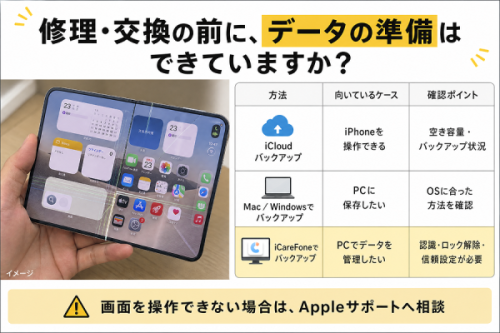
画面に異常が見つかったとき、修理や交換の手続きとあわせて確認しておきたいのが、写真・動画・連絡先などの大切なデータです。端末の状態によっては、修理に出す前にバックアップを取っておくことが重要になります。
そこで選択肢の一つとなるのが、iPhoneデータ管理ツール「Tenorshare iCareFone」です。パソコンを使ってiPhoneのデータをバックアップできるほか、写真や動画、連絡先などのデータ管理にも対応しています。
?iPhoneの写真・動画・連絡先を無料バックアップ|データ管理ーiCareFone:https://reurl.cc/aEYR79
本記事では、iPhone Duoの画面に異常が見つかったときに確認したいことと、修理・交換前にiCareFoneを使ってデータをバックアップする手順を紹介します。
Part 1:iPhone Duoの画面に異常が出たら、まず確認したいこと
iPhone Duoの内側ディスプレイにひび割れや線、白い斑点などの異常が見られる場合は、無理に画面を開閉したり、強く押したりせず、AppleサポートまたはAppleCareに相談しましょう。
今回報告されている症状は一部の端末で確認されたものであり、すべてのiPhone Duoに発生するわけではありません。異常が見られた場合も、原因を自己判断せず、公式サポートの案内に従うことが大切です。
また、修理や交換の前には、次の点を確認しておきましょう。
● 画面を操作できるか: タッチ操作やロック解除ができる場合は、バックアップを取れるか確認します。
● データが保存されているか: 写真や動画、連絡先などがiCloudやパソコンに保存されているか確認します。
● バックアップが最新か: 以前にバックアップを作成していても、最近追加した写真や動画が含まれているとは限りません。
画面が正常に操作でき、パソコンに接続できる場合は、修理に出す前にデータをバックアップしておくと安心です。
【画像 https://www.dreamnews.jp/press/366556/images/bodyimage1】
Part 2:iCareFoneでiPhone Duoのデータをバックアップする方法
iPhoneデータ管理ツール「Tenorshare iCareFone」は、写真・動画・連絡先・LINEなど、20種類以上のデータに対応したバックアップ・管理ソフトです。iCloudやApple純正のバックアップ方法に加え、必要なデータを選んでPCに保存し、パソコン上で管理できるのが特徴です。
● 写真・動画・連絡先などをPCに無料でバックアップ: 大切なデータをパソコンに保存しておけます。
● 必要なデータを選択して管理: 対応するデータの中から、必要な項目を選んでバックアップや管理を行えます。
● バックアップしたデータを確認: 保存したデータを確認し、必要な情報を整理できます。
● iPhoneのデータ管理をまとめて行える: 写真や動画の転送、連絡先の管理などにも活用できます。
● 選択復元にも対応: 復元時は必要なデータだけを選択でき、元のデータを上書きせずに復元できます。
修理や交換の前にデータを保存しておけば、万が一に備えて大切な情報を別の場所に保管できます。
?iPhoneの写真・動画・連絡先を無料バックアップ|データ管理ーiCareFone:https://reurl.cc/aEYR79
手順1:iPhone Duoをパソコンに接続する
まず、パソコンにiCareFoneをインストールして起動します。続いて、USBケーブルでiPhone Duoをパソコンに接続し、ソフトウェアの画面に従って操作してください。
初めて接続する場合、iPhone側でロックを解除し、「このコンピュータを信頼しますか?」という確認が表示されたら、内容を確認して操作する必要があります。
【画像 https://www.dreamnews.jp/press/366556/images/bodyimage2】
手順2:バックアップするデータを選択して保存する
iPhoneが正常に認識されたら、iCareFoneのバックアップ機能を開きます。画面の案内に従ってバックアップ対象を選択し、バックアップを開始してください。
写真や動画、連絡先など、保存したいデータが対象に含まれていることを確認してから操作しましょう。バックアップが完了したら、保存結果を確認し、必要なデータが正しく保存されているかチェックします。
【画像 https://www.dreamnews.jp/press/366556/images/bodyimage3】
これで、対応するデータをパソコンに保存できます。iCareFoneでは、バックアップデータを個別に保存できるため、新しくバックアップしても、以前のバックアップデータが上書きされる心配はありません。 修理や交換の手続きを進める前に、バックアップしたデータが正常に保存されていることも確認しておきましょう。
また、現在ハロウィンキャンペーンを実施中です。購入時に限定クーポンコード 「TS-HW-25」 を入力すると、
25% OFF で利用できます。修理前のデータ保護を考えている方は、この機会にチェックしてみてください。
?Tenorshareハロウィン限定セールもっと見る>>https://reurl.cc/1lVzqD
Part 3:画面を操作できない場合はどうする?
画面のタッチ操作ができない、ロックを解除できないなどの理由でバックアップを進められない場合は、無理に操作を続けず、AppleサポートまたはAppleCareに相談しましょう。iCloudで写真や連絡先を同期している場合は、別の端末から必要なデータが保存されているか確認することも大切です。
【画像 https://www.dreamnews.jp/press/366556/images/bodyimage4】
また、iPhone Duoのインナーディスプレイには、Nano-textureのカバー層が採用されています。 画面にひび割れや異常が見られても、カバー層を自分で剥がしたり、浮いた部分を無理に押し戻したりしないでください。状態を悪化させるおそれがあるため、修理・交換についてはAppleサポートの案内に従いましょう。
修理に出す前にバックアップできる状態であれば、写真・動画・連絡先などの大切なデータを保存し、バックアップが正常に完了したことまで確認しておくと安心です。
まとめ
iPhone Duoの画面に異常が見つかった場合は、無理に操作を続けず、まずAppleCareなどの公式サポートに相談することが大切です。
修理や交換の前に端末を操作できる場合は、写真・動画・連絡先などのデータが保存されているか確認し、必要に応じてバックアップを取っておきましょう。
iPhoneデータ管理ツール「Tenorshare iCareFone」を使えば、対応するデータをパソコンにバックアップして管理できます。大切なデータを守るためにも、日頃からバックアップの状態を確認しておくと安心です。
?iPhoneの写真・動画・連絡先をPCにバックアップ|iCareFone:https://reurl.cc/aEYR79
【Tenorshareについて】
Tenorshareは、データ管理、システム修復、データ転送などのデジタルソリューションを提供するグローバルITブランドです。Mac、Windows、iOS、Androidなど幅広いプラットフォームに対応し、世界中のユーザーへ高品質なソフトウェアを提供しています。
データ復元、スマートフォン管理、システム修復など、日常のデジタル環境で発生するさまざまな課題を解決するための製品開発に取り組んでいます。
今後もTenorshareは、効率性・利便性・創造性を追求し、ユーザーの多様なニーズに応える製品・サービスの開発を続けてまいります。
お問い合わせ先:https://www.tenorshare.jp/support/
ホームページ:https://www.tenorshare.jp/
公式Twitter(ツイッター):https://twitter.com/Tenorshare_JP
公式YouTubeチャンネル:https://www.youtube.com/c/TenorshareJapan
配信元企業:Tenorshare Co., Ltd.
プレスリリース詳細へ
ドリームニューストップへ
