


PDNob公式サイト:https://bit.ly/3TY8bSJ
過去のメモを探したり、調査した情報を整理したり、企画書の構成を考えたり……。仕事では、成果物を作る前の準備に意外と多くの時間がかかります。
そんな日々の業務を効率化する方法として注目したいのが、GoogleのAIツール「Gemini」と「Gemini Notebook(旧NotebookLM)」の活用です。
資料やメモ、過去のやり取りを蓄積しておけば、必要な情報を振り返りながら、アイデアの整理や業務計画の作成、報告資料の準備などを進められます。
今回は、単に文章を要約するだけではない、Gemini Notebookを仕事のパートナーとして活用する5つの方法を紹介します。
1. 会議メモから具体的な行動計画を作成する
会議が終わったあと、議事録を読み返してタスクを整理したり、次に何をすべきか考えたりするのに時間がかかっていませんか?
会議メモや関連資料をNotebookLMに追加し、内容をもとにGeminiで整理すれば、決定事項や未解決の課題を確認し、次のアクションを考えるためのたたき台を作成できます。
例えば、プロジェクトの進捗会議で記録したメモから、担当者や優先順位を整理したい場合に便利です。
プロンプト例
これらの会議メモと関連資料をもとに、決定事項、未解決の課題、今後のアクションを整理してください。
各アクションについて、担当者、優先順位、期限を表にまとめてください。資料に記載されていない情報は推測せず、「未確認」と記載してください。
最後に、今週中に優先して取り組むべきタスクを3つ挙げてください。
このように依頼すれば、会議内容を振り返るだけでなく、次に取り組むべきことを明確にするための材料が得られます。
活用のポイント: 会議メモだけでなく、過去の議事録やプロジェクト計画も一緒に参照すると、以前に決まったことや継続中の課題を確認しやすくなります。
2. 過去の資料から仕事の進め方やチェックリストを作る
同じような業務を繰り返すたびに、過去の資料を探したり、作業手順を思い出したりしていませんか?
過去の業務マニュアルやプロジェクト報告書、施策の振り返り資料などをNotebookLMにまとめておけば、蓄積した知識を次の仕事に活かすための整理ができます。
例えば、コンテンツ制作やマーケティング施策を担当している場合、過去の成功事例や失敗事例をもとに、実務で使えるチェックリストを作成できます。
プロンプト例
これらの過去の業務資料を分析し、繰り返し発生する作業と、成果を出すために重要なポイントを整理してください。
そのうえで、業務を進める手順をステップごとにまとめ、作業前・作業中・作業後に確認すべきチェックリストを作成してください。
また、過去の資料から確認できる失敗例や注意点もまとめてください。資料に根拠がない内容は、事実として断定しないでください。
作成したチェックリストは、日常業務の確認用として使えるほか、新しいメンバーへの業務引き継ぎにも役立ちます。
活用のポイント: 過去の資料を蓄積するだけでなく、最新のルールや手順に更新していくことが重要です。古い情報と新しい情報が混在しないように管理しましょう。
3. 競合分析から改善施策を考える
競合調査では、各社のWebサイトを確認し、機能や価格、サービスの特徴などを比較する必要があります。しかし、情報を集めるだけでは、自社が何を改善すべきかまでは見えてきません。
GeminiのWeb検索機能などで外部情報を調べ、NotebookLMにまとめた自社製品の資料や過去の調査結果と照らし合わせれば、競合との差を整理するための材料を作成できます。
例えば、競合製品との違いを把握し、今後のマーケティング施策を検討したい場合に活用できます。
プロンプト例
自社製品の資料と、競合他社に関する調査情報をもとに、競合分析を行ってください。
比較項目は、価格、主要機能、ターゲットユーザー、強み、弱みとします。各項目を表にまとめ、自社と競合の違いを明確にしてください。
そのうえで、自社が優先して改善すべき点を3つ提案してください。それぞれについて、根拠、期待できる効果、実施前に確認すべき事項も整理してください。
確認できた事実と推測・提案を区別し、情報源が不明な内容は断定しないでください。
この方法なら、単に競合の特徴を並べるだけでなく、次の施策を検討するための比較資料を作りやすくなります。
活用のポイント: 競合の価格や機能は変わる可能性があるため、調査日と出典を記録し、重要な情報は公式サイトで確認しましょう。
4. 社内資料からFAQや研修用コンテンツを作成する
社内の業務マニュアルや規定、過去の問い合わせ記録には、日々の業務に役立つ情報が蓄積されています。
しかし、必要な情報が複数のファイルに分散していると、社員が自分で調べるのに時間がかかったり、担当者が同じ質問に何度も回答したりすることがあります。
NotebookLMに関連資料を追加し、Geminiを活用して内容を整理すれば、社内FAQや新入社員向けの研修資料を作成するためのたたき台として利用できます。
プロンプト例
これらの業務マニュアル、社内規定、過去の問い合わせ記録をもとに、社員向けのFAQを作成してください。
質問をテーマ別に分類し、各質問に対して、専門知識がない人にも理解できる簡潔な回答を作成してください。
回答の根拠となる資料も示してください。資料に回答が記載されていない質問については、推測で回答せず、「担当部署への確認が必要」と記載してください。
最後に、新入社員が特に確認しておくべき重要な質問を5つ選んでください。
FAQを社内で共有すれば、必要な情報を探しやすくなり、業務の引き継ぎや新人教育にも活用できます。
さらに、整理した内容をもとに研修用のスライドや説明資料を作成すれば、情報共有の準備も効率化できます。
活用のポイント: 社内情報を扱う場合は、会社の情報管理ルールやアカウントの権限を確認し、機密情報や個人情報の取り扱いに注意してください。
5. 調査結果や企画案からスライド・インフォグラフィックを作成する
調査結果や企画案がまとまっても、それを会議やプレゼンテーションで伝えるためには、内容を整理して資料に仕上げる必要があります。
NotebookLMのスライド資料やインフォグラフィックの生成機能を活用すれば、読み込んだ資料をもとに、情報を視覚的に伝えるための成果物を作成できます。
例えば、市場調査の結果をチームに共有したい場合や、新しい施策を上司に提案したい場合に便利です。
プロンプト例
これらの調査資料をもとに、社内会議向けのプレゼンテーションを作成してください。
構成は「現状と課題」「調査結果」「重要な発見」「改善施策」「今後のアクション」の順にしてください。
各スライドでは、伝えたいポイントを明確にし、重要な数値や比較結果を強調してください。専門知識がない人にも理解しやすい、シンプルで見やすいデザインにしてください。
資料に記載されていない数値や事実は追加せず、必要に応じて出典を示してください。
スライド資料だけでなく、複数の情報や数値をひと目で伝えたい場合は、インフォグラフィックを作成するのも一つの方法です。用途や共有相手に応じて形式を使い分けましょう。
活用のポイント: 生成された資料は必ず内容を確認し、数字や事実関係、説明の流れに誤りがないかチェックしてから共有してください。
6. AIで作成した資料をPDNobで編集・整理する
GeminiやNotebookLMを活用して資料を作成したあと、社内共有や顧客への提出に向けて、PDFを編集・整理したい場面もあります。
例えば、不要なページを削除したり、複数の資料を一つにまとめたり、コメントやハイライトで修正箇所を示したりする作業です。
こうしたPDFの仕上げには、PDNob PDF編集ソフトを活用できます。
PDNobを無料試すhttps://bit.ly/3TY8bSJ
【画像 https://www.dreamnews.jp/press/366536/images/bodyimage2】
PDNobは、PDFのテキスト編集、ページの削除・結合、ファイル変換、注釈の追加、OCR文字認識などに対応しています。
PDFのテキスト編集: 必要な文章を修正し、資料を整える
ページの整理: 不要なページを削除し、関連資料を結合する
注釈の追加: 確認箇所にコメントやハイライトを付ける
ファイル変換: PDFをWordやExcelなどの形式に変換して再利用する
OCR文字認識: スキャンした文書から文字を認識し、再利用に役立てる
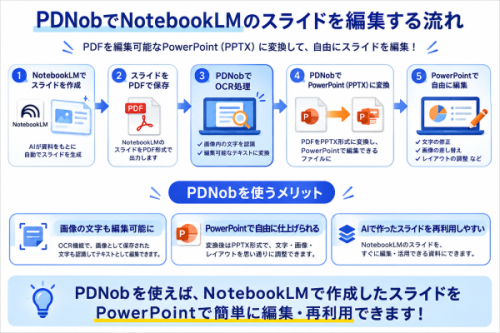
例えば、NotebookLMで作成したスライド資料をPDFとして保存し、PDNobでページを整理してからチームに共有するといった使い方ができます。
PDFの構造によって編集できる範囲やレイアウトの保持状態は異なるため、編集後は内容や配置が崩れていないか確認しましょう。
まとめ:GeminiとNotebookLMを仕事の効率化に活用しよう
GeminiとNotebookLMを活用すれば、資料を要約するだけでなく、情報を行動計画やチェックリスト、競合分析、FAQ、プレゼン資料などに発展させることができます。
今回紹介した活用方法は、次の5つです。
・会議メモから具体的な行動計画を作成する
・過去の資料から仕事の進め方を整理する
・競合分析から改善施策を考える
・社内資料からFAQや研修コンテンツを作成する
・調査結果や企画案をスライド・インフォグラフィックにまとめる
ポイントは、AIに単発の質問をするだけでなく、業務に必要な資料を整理し、目的に応じたプロンプトで具体的な成果物につなげることです。
さらに、作成した資料をPDFとして編集・整理するなら、PDNob PDF編集ソフトもぜひチェックしてみてください。
PDNobについて
PDNobは、PDFの編集、変換、OCR、注釈、ページ管理などに対応したPDF編集ソフトです。
AI OCRを利用した文字認識に加え、AI翻訳やAI要約などの機能も搭載し、PDFに関するさまざまな作業を一つのソフトで効率化できます。
製品名: PDNob
対応OS: Windows / Mac
主な機能: PDF編集、OCR、PDF変換、注釈、AI翻訳、AI要約など
公式サイト:https://bit.ly/3TY8bSJ
公式ブログ:https://note.com/pdnob_japan
配信元企業:TENORSHARE(HONGKONG)LIMITED
プレスリリース詳細へ
ドリームニューストップへ
