


ChatGPTのキャッシュクリーンアップ、Macのストレージの容量確保なら、BuhoCleanerを利用します。9月18日に、BuhoCleanerのバージョン 1.17.0をリリースしました。キャッシュのクリーンアップ対応を拡大しました。ぜひお試してみてください。
BuhoCleanerのダウンロードページ:https://www.drbuho.com/jp/buhocleaner/download
________________________________________________
ChatGPTを使っていると、突然「ストレージの容量がいっぱいです」と表示され、ファイルや画像を保存できなくなることがあります。
私も実際にChatGPTの無料版で画像をアップロードしたところ、ファイルを保存できないと表示されてしまいました。その後、頻繁に容量不足と提示されました。
この場合、有料プランにアップグレードしなくても、不要なファイルや画像を削除することで空き容量を確保できます。
本記事では、私が実際に遭遇したエラーをもとに、ChatGPTのストレージ容量がいっぱいになったときの対処法を紹介します。無料版・Plus・Proの容量制限や、メモリとストレージの違い、Mac版アプリのキャッシュ削除方法も解説します。
ChatGPTで「ストレージの容量がいっぱいです」と表示された
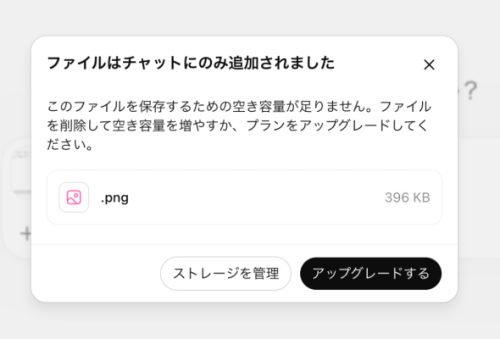
ChatGPTの無料版を使用していたとき、画像をアップロードすると、次の警告が表示されました。
「ファイルはチャットにのみ追加されました。」
「このファイルを保存するための空き容量が足りません。ファイルを削除して空き容量を増やすか、プランをアップグレードしてください。」
【画像 https://www.dreamnews.jp/press/366519/images/bodyimage1】
最初はChatGPTのメモリ機能に問題があるのかと思いましたが、画面を確認すると、今回の警告はファイルを保存するためのストレージ容量に関するものでした。
【画像 https://www.dreamnews.jp/press/366519/images/bodyimage2】
私が確認した無料版のアカウントでは、ストレージの容量が512 MBと表示されていました。
なお、OpenAIの公式ヘルプでは、無料版のライブラリ保存容量は500 MBと案内されています。画面表示と公式案内には若干の違いがありますが、今回のエラーがファイル保存用の空き容量に関係していることは、警告文から判断できます。
「ファイルはチャットにのみ追加されました」とは?
このメッセージは、アップロードしたファイルが現在のチャットには追加されたものの、ChatGPTのライブラリには保存できなかったことを示しています。
ChatGPTには、アップロードしたPDF、画像、文書などを保存し、別のチャットでも再利用できる「ライブラリ」という機能があります。
通常、ライブラリに保存されたファイルは、後から検索したり、ダウンロードしたり、別の会話に追加したりできます。
しかし、保存容量が不足していると、新しいファイルをライブラリに保存できなくなる場合があります。
今回のような警告が表示された場合、まず確認すべきなのは、ChatGPTのメモリ設定ではなく、ライブラリのストレージ使用状況です。
ChatGPTのストレージ容量がいっぱいになったときの対処法
ChatGPTのストレージ容量が不足した場合、最も直接的な対処法は、不要なファイルを削除して空き容量を確保することです。
すぐに容量を増やしたい場合は有料プランへのアップグレードも選択肢になりますが、無料版を使い続けたい方は、まず方法1を試してみてください。
方法1:不要なファイルや画像を削除する
ChatGPTに保存している古いPDF、画像、文書などを削除すれば、ストレージの空き容量を確保できます。
削除手順は次のとおりです。
1. ブラウザでChatGPTを開き、ログインします。
2. サイドバーから「ライブラリ(Library)」を開きます。
3. ストレージの使用状況を確認します。
4. 保存されているファイルの中から、不要な画像や文書を探します。
5. ファイルを選択し、「削除」またはゴミ箱アイコンをクリックします。
6. 削除後、ストレージの空き容量を確認します。
【画像 https://www.dreamnews.jp/press/366519/images/bodyimage3】
注意点:大切なファイルやAIに学習させるファイルは削除しないでください。
削除あと、ChatGPTのブラウザを読み込んで、再チェックしてみましょう。
方法2:一度ログアウトして再ログインする
不要なファイルを削除して十分な空き容量があるにもかかわらず、同じエラーが表示される場合は、一度ChatGPTからログアウトしてみましょう。
手順は簡単です。
1. ChatGPTのプロフィールメニューを開きます。
2. 「ログアウト」を選択します。
3. ブラウザを再読み込みするか、ChatGPTを開き直します。
4. 同じアカウントでログインします。
5. ライブラリの容量表示を確認し、再度ファイルをアップロードします。
ログアウトと再ログインによって、画面上の一時的な表示不具合が解消する可能性はあります。
方法3:有料プランにアップグレードする
ファイルや画像を頻繁にアップロードする場合は、有料プランにアップグレードするのも有効な方法です。
OpenAIの公式案内によると、ChatGPT Plusでは20 GB、Proでは100 GBのライブラリ保存容量を利用できます。
無料版の512 MBと比べると、大幅に多くのファイルを保存できます。
例えば、ChatGPTを使って次のような作業をしている方には、容量の大きいプランが便利です。
・PDFやExcelファイルを頻繁にアップロードして分析する
・画像をアップロードして編集や内容の確認を行う
・複数のプロジェクトで資料を保存して再利用する
・大量の文書を使って調査やレポート作成を行う
方法4:改善しない場合は障害情報を確認する
ファイルを削除しても問題が改善しない場合は、ChatGPT側で一時的な障害が発生している可能性も考えられます。
まずはChatGPT公式ページを確認してください。
「ChatGPT」や「File uploads」などに障害が報告されていないかを確認しましょう。
サービス側で障害が発生している場合は、復旧を待ってから操作をやり直す必要があります。
ChatGPTのストレージ容量は何GBまで?無料版・Plus・Proの違い
ChatGPTで利用できるライブラリの保存容量は、契約しているプランによって異なります。
2026年10月時点のOpenAI公式ヘルプに掲載されている容量は以下のとおりです。
・Free(無料版):500 MB
・Go:4 GB
・Plus:20 GB
・Pro:100 GB
・Business:20 GB
※公式ヘルプの数値です。私が実際に確認したFreeアカウントの画面には512 MBと表示されていました。
ChatGPTのメモリとストレージは何が違う?
ChatGPTには「メモリ」「チャット履歴」「コンテキスト」「ライブラリ」など、似たような機能や概念がいくつかあります。
これらは役割が異なるため、混同しないようにしましょう。
メモリ:ユーザーの好みや、今後の会話で役立つ情報を記憶する機能
チャット履歴:過去の会話を保存・確認する機能
コンテキスト:回答を生成する際にモデルが参照できる情報の範囲
ライブラリ:アップロードしたファイルや作成したファイルなどを保存・再利用する機能
PDFや画像をアップロードして保存する場合に使用するのは、ライブラリのストレージです。
一方、長い会話を続けたときに問題になるコンテキストの制限も、ファイルの保存容量とは別のものです。
今回、私が遭遇した「ストレージの容量がいっぱいです」というエラーは、ライブラリのファイル保存容量に関するものでした。
「メモリがいっぱい」「ストレージがいっぱい」「チャットのメモリがいっぱい」など、似たような警告が表示されても、実際のエラーメッセージを確認して、適切な対処法を選びましょう。
Mac版ChatGPTのキャッシュを削除する方法
Mac版ChatGPTアプリを長く使っていると、ローカルにキャッシュファイルが蓄積されて、アプリやMacの動作に重くさせますか?
この場合、Mac専用クリーナーのBuhoCleanerを利用し、キャッシュを整理し、問題を改善できます。
BuhoCleanerでChatGPTのキャッシュを削除する手順
1. BuhoCleaner公式サイトからアプリをダウンロードしてインストールします。
2. ChatGPTアプリを終了します。
3. BuhoCleanerを起動し、「アンインストーラ」を開きます。
4. アプリ一覧からChatGPTを探します。
5. 関連ファイルのうち「キャッシュ」に該当する項目を確認し、選択します。
【画像 https://www.dreamnews.jp/press/366519/images/bodyimage4】
6. 選択内容を確認してから削除します。
7. ChatGPTアプリを再起動し、動作を確認します。
BuhoCleanerの公式ページ:https://www.drbuho.com/jp/buhocleaner
まとめ
ChatGPTで「ストレージの容量がいっぱいです」と表示された場合、まずはライブラリに保存されているファイルや画像を確認しましょう。
今回、私がChatGPTの無料版で画像をアップロードした際にも、「ファイルはチャットにのみ追加されました」という警告が表示されました。
同じようなメッセージが表示された場合は、不要なファイルの削除が最も直接的な対処法です。
ファイルを整理しても改善しない場合は、ログインし直したり、OpenAIの障害情報を確認したりしてください。大量のファイルを継続して保存する必要がある場合は、PlusやProへのアップグレードも選択肢になります。
配信元企業:Dr.Buho
プレスリリース詳細へ
ドリームニューストップへ
