


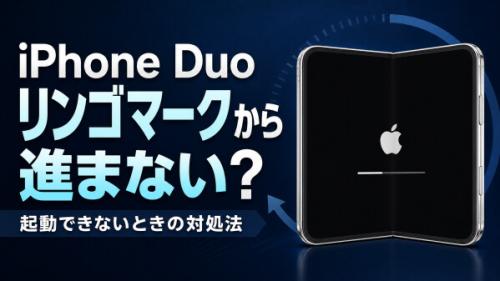
iPhoneがリンゴマークから進まない原因には、iOSのアップデートやデータ移行の途中で発生した問題、システムの不具合、本体の故障などが考えられます。原因によって適切な対処法は異なるため、状況を確認しながら順番に試すことが大切です。
この記事では、iPhone Duoがリンゴマークから進まないときに考えられる原因と、強制再起動、リカバリーモード、iOSシステム修復などの対処法を紹介します。データを失うリスクをできるだけ抑えながら、起動できない状態を解消したい方は参考にしてください。
? iOSのシステム不具合を自分で修復|ReiBoot>>https://reurl.cc/gNXr6z
【画像 https://www.dreamnews.jp/press/366303/images/bodyimage1】
Part 1:iPhone Duoがリンゴマークから進まない原因
iPhone Duoが起動できないときは、いつから症状が発生したのか、画面に何が表示されているのかを確認しましょう。主な原因として、次の4つが考えられます。
原因1. iOSアップデートや復元が正常に完了していない
iOSのアップデート中やバックアップからの復元中に、処理が正常に進まなくなると、Appleロゴや進行状況バーが表示されたままになることがあります。
ただし、処理中は一時的に画面の表示が変わらない場合もあります。すぐに故障と判断せず、進行状況を確認することが大切です。
原因2. データ移行後に起動できなくなった
新しいiPhone Duoへの機種変更やバックアップからのデータ復元後に、リンゴマークから進まなくなる場合もあります。
データ移行後に症状が発生した場合は、移行や復元の処理が完了しているかを確認しましょう。症状が発生したタイミングだけで、データ移行そのものが原因だと断定することはできません。
原因3. iOSのシステムに不具合が発生している
iOSのシステムに問題が発生すると、起動処理が正常に完了せず、リンゴマークのまま止まったり、再起動を繰り返したりすることがあります。
強制再起動を試しても改善しない場合は、iOSのアップデートやシステム修復を検討する必要があります。
原因4. iPhone本体に故障が発生している
落下や水濡れなどの後に起動できなくなった場合は、本体の故障も考えられます。
この場合、ソフトウェアの操作だけでは解決できない可能性があります。物理的な損傷が疑われる場合は、無理に操作を繰り返さず、Appleサポートや正規サービスプロバイダに相談しましょう。
>>iPhone Duoがリンゴマークから進まない原因もっと見る―https://reurl.cc/AXv968
Part 2:iPhone Duoがリンゴマークから進まないときの対処法
ここからは、iPhone Duoが起動できないときに試したい対処法を紹介します。データへの影響を考慮し、比較的リスクの低い方法から順番に確認しましょう。
1. 進行状況バーが動いているか確認する
iPhone Duoの画面にAppleロゴと進行状況バーが表示されている場合は、まずバーが少しずつ進んでいるか確認しましょう。
>>進行状況バーが動いている:
iOSのアップデートやデータの復元が進んでいる可能性があるため、完了するまで待ちます。
>>1時間以上、進行状況バーがまったく動かない:
データの復元や移行後であれば、Appleの案内に従い、リカバリーモードでの対処を検討します。
処理中に電源を切ったり、強制再起動したりすると、進行中の処理を中断する可能性があります。まずは画面の状態と経過時間を確認し、改善しない場合は次の方法に進みましょう。
2. iPhone Duoを強制再起動する
一時的なシステムのフリーズが原因であれば、強制再起動によって改善する可能性があります。通常の電源操作に反応しない場合に試せる方法です。
一般的なFace ID搭載iPhoneの操作手順は、次のとおりです。
Step1. 音量を上げるボタンを押して、すぐに放します。
Step2. 音量を下げるボタンを押して、すぐに放します。
Step3. サイドボタンをAppleロゴが再び表示されるまで押し続けます。
Step4. Appleロゴが表示されたら、ボタンを放して起動するか確認してください。
強制再起動を行っても改善しない場合は、何度も繰り返すのではなく、次の方法を検討しましょう。なお、この操作は通常の再起動とは異なり、画面の操作ができない場合にも実行できます。
【画像 https://www.dreamnews.jp/press/366303/images/bodyimage2】
3. リカバリーモードでiOSをアップデートする
強制再起動を試してもiPhone Duoがリンゴマークから進まない場合は、パソコンを使ってリカバリーモードでiOSをアップデートする方法があります。
操作手順(https://reurl.cc/gNXrrb)
Step 1. MacまたはWindowsパソコンを用意し、iPhone DuoをUSBケーブルで接続します。
Step 2. MacではFinder、WindowsではAppleデバイスアプリまたはiTunesを開きます。
Step 3. iPhoneをリカバリーモードにします。一般的なFace ID搭載iPhoneでは、音量を上げるボタン、音量を下げるボタンの順に押してすぐに放し、サイドボタンをリカバリーモードの画面が表示されるまで押し続けます。
Step 4. パソコンに「アップデート」または「復元」の選択肢が表示されたら、まず「アップデート」を選択します。
Step 5. 画面の案内に従って処理を進め、iPhoneが正常に起動するか確認します。
「アップデート」は、iOSを再インストールして問題の解消を試みる方法です。一方、「復元」を選択すると、iPhone内のデータが消去されます。大切なデータのバックアップがない場合は、安易に「復元」を選ばないようにしてください。
また、リカバリーモードでのアップデートが失敗する場合や、パソコンがiPhoneを認識しない場合は、別の対処法を検討する必要があります。
4. iOSシステム修復ツール「ReiBoot」を試す
強制再起動やリカバリーモードで改善しない場合は、iOSシステム修復ツールを利用する方法もあります。
「ReiBoot」は、リンゴマークから進まない、起動時にフリーズする、再起動を繰り返すといったiOSのシステムトラブルの修復を試せるソフトです。公式の技術仕様では、iPhone DuoおよびiOS 27への対応が案内されています。
? iPhoneのリンゴループ・起動不具合を修復|ReiBoot>>https://reurl.cc/gNXr6z
ReiBootで修復を試す手順
Step 1. ReiBootをインストールしてiPhone Duoを接続する
WindowsまたはMacにReiBootをインストールして起動し、USBケーブルでiPhone Duoをパソコンに接続します。ソフトウェアがデバイスを認識したことを確認してください。
【画像 https://www.dreamnews.jp/press/366303/images/bodyimage3】
Step 2. iOSシステム修復機能を選択して「普通モード」に進む
メイン画面で「修復を開始」を選択し、画面の案内に従って修復機能へ進みます。修復モードの説明と注意事項を確認し、「普通モード」を選択してください。
【画像 https://www.dreamnews.jp/press/366303/images/bodyimage4】
Step 3. ファームウェアをダウンロードする
画面に表示されるデバイス情報とファームウェアを確認し、ダウンロードを開始します。
Step 4. 修復を開始する
ダウンロードが完了したら「普通モードを開始」をクリックし、画面の指示に従って修復が完了するまで待ちます。
修復中は、USBケーブルを抜いたり、パソコンの電源を切ったりしないでください。
ReiBootの普通モードは、、データを保持したままiOSシステムの修復を目指す機能です。ただし、修復できない場合やデータ消失のリスクもあるため、事前のバックアップをおすすめします。画面の破損やヒンジの異常など、ハードウェアの問題はAppleサポートに相談してください。
現在、ReiBootの期間限定キャンペーンを実施中! ReiBootを購入すると、データのバックアップやストレージ管理に役立つiCareFoneが無料でもらえます。さらに、条件を満たすと追加で799円OFFに。ぜひこの機会をお見逃しなく!
ReiBoot購入でiCareFoneが無料|キャンペーン詳細はこちら>https://reurl.cc/QNK2R2
5. 改善しない場合はAppleサポートに相談する
ここまでの方法を試しても起動できない場合や、落下・水濡れなどの物理的な損傷が疑われる場合は、Appleサポートまたは正規サービスプロバイダに相談しましょう。
特に、パソコンで認識されない、リカバリーモードに入れない、修復を試しても症状が変わらない場合は、無理に操作を続けないことが大切です。
FAQ:iPhone Duoのリンゴマーク・起動不具合に関するよくある質問
Q1. iPhone Duoがリンゴマークのままでもデータは残っていますか?
A1. リンゴマークが表示されているだけでは、データが残っているかどうかは判断できません。起動できない原因や、それまでに行った操作によって状況は異なります。
大切なデータのバックアップがない場合は、初期化やデータ消去を伴う操作を避け、まずはデータへの影響が少ない対処法から試してください。
Q2. リンゴマークから進まないiPhone Duoを強制再起動しても大丈夫ですか?
A2. 一時的なフリーズが原因であれば、強制再起動で改善する可能性があります。ただし、iOSのアップデートやデータ復元の処理中で、進行状況バーが動いている場合は、むやみに中断しないでください。
まずは画面の状態を確認し、処理が長時間止まっている場合は、リカバリーモードなどの対処法を検討しましょう。
Q3. ReiBootでiPhone Duoのリンゴループを修復できますか?
A3. ReiBootは、リンゴマークから進まない、再起動を繰り返すなどのiOSシステムトラブルの修復を試せるツールです。公式の技術仕様では、iPhone DuoとiOS 27への対応が案内されています。
ただし、すべての症状を修復できるわけではなく、ハードウェアの故障には対応できません。また、修復モードによってデータへの影響が異なるため、実行前に注意事項を確認してください。
まとめ
iPhone Duoがリンゴマークから進まない場合は、iOSのアップデートやデータ移行の状態を確認し、強制再起動、リカバリーモードでのアップデートなどを順番に試してみましょう。
それでも起動できない場合は、ReiBootなどのiOSシステム修復ツールを利用する方法もあります。データを残したい場合は、データ消去を伴う操作に注意し、症状が改善しないときはAppleサポートへの相談も検討してください。
? iOSのシステム不具合を自分で修復|ReiBoot:https://reurl.cc/gNXr6z
【Tenorshareについて】
Tenorshareは、データ管理、システム修復、データ転送などのデジタルソリューションを提供するグローバルITブランドです。Mac、Windows、iOS、Androidなど幅広いプラットフォームに対応し、世界中のユーザーへ高品質なソフトウェアを提供しています。
データ復元、スマートフォン管理、システム修復など、日常のデジタル環境で発生するさまざまな課題を解決するための製品開発に取り組んでいます。
今後もTenorshareは、効率性・利便性・創造性を追求し、ユーザーの多様なニーズに応える製品・サービスの開発を続けてまいります。
お問い合わせ先:https://www.tenorshare.jp/support/
ホームページ:https://www.tenorshare.jp/
公式Twitter(ツイッター):https://twitter.com/Tenorshare_JP
公式YouTubeチャンネル:https://www.youtube.com/c/TenorshareJapan
配信元企業:Tenorshare Co., Ltd.
プレスリリース詳細へ
ドリームニューストップへ
