


AndroidからiPhoneへのデータ移行では、初期設定時に使える方法と、設定完了後にデータを追加で移す方法が異なります。すでにiPhone Duoを使い始めている場合、端末を初期化して設定をやり直す前に、移したいデータの種類に応じた方法を確認することが大切です。
こうした場合の選択肢の一つが、Tenorshare iCareFone iTransGoです。セットアップ後のAndroidからiPhoneへのデータ転送に対応しており、写真・連絡先・メッセージ・動画・カレンダー・音楽など、必要なデータを選んで転送できます。
?リセットせずにAndroid・iOS間でデータを転送|iTransGo:https://reurl.cc/DYkzjm
本記事では、iPhone Duoの初期設定後にAndroidから写真・連絡先などを追加で移す方法と、PC経由でデータを転送する際の手順や注意点を紹介します。
Part 1| iPhone Duoの初期設定後でもAndroidからデータ移行できる?
iPhone Duoの初期設定が完了したあとでも、Androidから写真や連絡先などのデータを追加で移す方法はあります。ただし、利用できる方法や転送できるデータは種類によって異なります。
Apple公式の「iOSに移行」は、基本的にiPhoneの初期設定時に利用する方法です。すでに設定が完了している場合は、データの種類や移行したい範囲に応じて、別の方法を検討しましょう。
まずは、移したいデータと現在の状況に合った方法を確認してみてください。
【画像 https://www.dreamnews.jp/press/366300/images/bodyimage1】
関連記事 - iPhone Duoの初期設定完全ガイド:https://reurl.cc/90Nj28
Part 2|初期設定後にAndroidからiPhone Duoへデータを移す方法
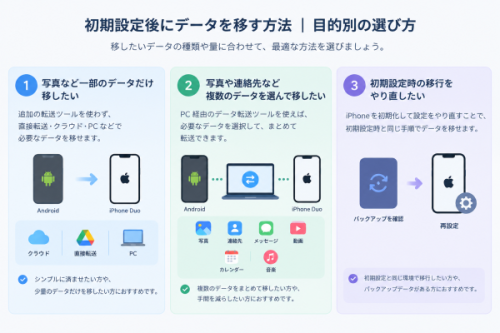
iPhone Duoの初期設定後にAndroidからデータを追加する方法は、大きく分けて、Googleアカウントやクラウドサービスを利用する方法と、データ転送ツールを利用する方法があります。どちらが適しているかは、移したいデータの種類や量によって異なります。
方法1:Googleアカウントやクラウドを使って必要なデータを移す
追加の転送ツールをインストールせず、Googleアカウントの同期やクラウドサービスを利用して、AndroidからiPhone Duoへ写真・連絡先などを移す方法です。すでにGoogleアカウントにデータを保存している場合は、同じアカウントでログインするだけで確認できることがあります。
データ別の移行方法
○ 連絡先:
iPhone Duoの「設定」→「アプリ」→「連絡先」→「連絡先アカウント」→「アカウントを追加」からGoogleアカウントにログインし、「連絡先」の同期を有効にします。
○ 写真・動画:
AndroidでGoogleフォトのバックアップが完了していることを確認し、iPhone Duoでも同じGoogleアカウントにログインして閲覧します。Googleアカウントの無料保存容量は15GBで、Googleフォト・Googleドライブ・Gmailで共有されます。
○ ファイル:
Googleドライブなどに保存済みのファイルは、iPhone Duoから同じアカウントにログインして開けます。
注意点:
- Googleフォトで写真を閲覧できることと、写真をiPhone本体にダウンロード済みであることは別です。必要な写真が端末内にも保存されているか確認しましょう。
- 連絡先の同期はGoogleアカウントに保存されている連絡先が対象です。Android本体や別アカウントにだけ保存されている連絡先は、別途確認が必要です。
- 同期やアップロードには通信環境やデータ量に応じた時間がかかります。特に写真・動画が多い場合は、Wi-Fi接続と保存容量を確認してから進めましょう。
方法2:iCareFone iTransGoで必要なデータを選択して転送する
Googleアカウントやクラウドを使う方法では、データの種類ごとに同期設定や保存先の確認が必要です。一方、写真や連絡先、メッセージなど、複数種類のデータをまとめて移したい場合は、PC経由で転送できるツールを利用する方法もあります。
Tenorshare iCareFone iTransGoは、iPhoneの初期設定後でも、AndroidからiPhoneへ必要なデータを選択して転送できるツールです。iPhoneを初期化して設定をやり直す必要がなく、既存のデータを残したまま、必要なデータの追加を進められます。
ただし、転送にはPCが必要です。また、対応するデータの種類や端末には条件があるため、利用前に公式サイトで確認しておきましょう。
?リセットせずにAndroid・iOS間でデータを転送|iCareFone iTrans:Gohttps://reurl.cc/DYkzjm
Part 3 | iTransGoでAndroidからiPhone Duoへデータを転送する手順
ここでは、iCareFone iTransGoを使って、AndroidからiPhone Duoへ必要なデータを転送する基本的な手順を紹介します。
Step 1. PCでiTransGoを起動し、2台の端末を接続する
Windows PCまたはMacにiCareFone iTransGoをインストールして起動し、画面で「Android to iOS」を選択します。USBケーブルでAndroidとiPhone DuoをPCに接続し、端末に表示される案内に従って必要なアクセス許可を設定します。
【画像 https://www.dreamnews.jp/press/366300/images/bodyimage2】
Step 2. 転送したいデータを選択する
接続が認識されたら、転送するデータを選択します。対応するデータには、写真・連絡先・メッセージ・動画・カレンダー・音楽などがあります。選択後、画面の案内に従ってデータをスキャンします。
【画像 https://www.dreamnews.jp/press/366300/images/bodyimage3】
Step 3. データを転送し、iPhone Duoで確認する
スキャン結果を確認して転送を開始します。転送中はUSB接続を維持し、完了するまで端末を取り外さないでください。終了後、iPhone Duoで写真や連絡先などが正しく表示されているか確認しましょう。
【画像 https://www.dreamnews.jp/press/366300/images/bodyimage4】
※転送できるデータは、端末やOS、ソフトの対応状況によって異なります。LINEのトーク履歴など、対応対象に含まれないデータは別の方法で引き継ぐ必要があります。
Part 4|データ転送前に確認しておきたいこと
- iPhone Duoがソフトの対応対象か確認する
iPhone Duoは発売直後の機種なので、使用するソフトが端末を認識できるか、公式サイトで対応状況を確認しておきましょう。
- 転送中は端末を接続したままにする
USBケーブルを途中で外さず、転送完了後にiPhone Duo側で写真や連絡先などが正しく表示されているか確認します。
- LINEなどのアプリ内データは別途確認する
写真や連絡先などを転送できても、LINEのトーク履歴など、すべてのアプリ内データが同じ方法で移行できるわけではありません。必要なデータは個別に引き継ぎ方法を確認してください。
まとめ
iPhone Duoの初期設定後にAndroidからデータを移したい場合は、移行したいデータの種類や量に合わせて方法を選びましょう。
写真や連絡先など一部のデータであれば、Googleアカウントやクラウドを利用する方法があります。一方、写真・動画・連絡先など複数種類のデータをまとめて移したい場合は、PC経由の転送ツールも選択肢です。
iPhoneを初期化せずに必要なデータを追加したい場合は、iCareFone iTransGoも検討できます。利用前にiPhone Duoへの対応状況と転送可能なデータを確認し、自分の状況に合った方法で移行を進めましょう。
?リセットせずにAndroid・iOS間でデータを転送|iCareFone iTransGo:https://reurl.cc/DYkzjm
?【限定25%OFFクーポンコード】 TS-HW-25
配信元企業:Tenorshare Co., Ltd.
プレスリリース詳細へ
ドリームニューストップへ
