


AnyFix公式サイト:https://reurl.cc/om23AgiOS 27にアップデートした後、「バッテリーの減りが早くなった」「以前使えていたアプリが正常に動かなくなった」「新しい操作方法に慣れない」と感じていませんか? こうした理由から、iOS 26などの旧バージョンに戻したいと考える方もいるでしょう。
しかし、iPhoneのiOSは、パソコンや専用ソフトを使えば自由に旧バージョンへ戻せるわけではありません。ダウングレードできるかどうかは、Appleによるソフトウェアの認証状況や、使用するツールの対応条件によって異なります。
この記事では、iOS 27をダウングレードする際の注意点、パソコンを使った方法、AnyFixを利用する手順、ダウングレードできない場合の対処法を紹介します。
Part1.iOS 27はダウングレードできる?まず確認したい条件
iOS 27から旧バージョンに戻せるかどうかを判断するうえで、重要なのがAppleの「署名」と呼ばれる認証です。iPhoneにiOSをインストールする際、Appleのサーバーでそのバージョンが認証される必要があります。Appleが署名を停止したバージョンは、通常の方法ではインストールできません。
2026年9月には、AppleがiOS 26.6.2の署名を停止したため、iOS 27からiOS 26.6.2へ戻すことができなくなりました。旧バージョンのファームウェアをパソコンに保存していても、Appleの認証を通過できなければ復元できません。
そのため、ダウングレードを検討している場合は、最初に希望するバージョンが現在も認証されているか確認しましょう。署名状況は変更される可能性があるため、過去の解説記事だけで判断しないことも大切です。
Part2.iOS 27をダウングレードする前に知っておきたい注意点
作業を始める前に、いくつか確認しておきたいポイントがあります。
まず、ダウングレード先のiOSがAppleによって認証されていることが前提です。専用ソフトを利用しても、認証されていないバージョンを必ずインストールできるわけではありません。
次に、データのバックアップを準備しましょう。ダウングレードの方法によってはiPhoneが初期化され、写真やメッセージ、アプリのデータなどが消去される場合があります。また、新しいiOSで作成したバックアップは、古いiOSに戻した後では復元できないこともあります。
さらに、ダウングレード後もすべてのアプリが正常に動作するとは限りません。アプリ側が新しいiOSを前提としている場合や、データに互換性がない場合もあるため、戻した後の利用環境も考慮しておきましょう。
Part3.方法1:パソコンを使ってiOSをダウングレードする
ダウングレード先のiOSが認証されている場合は、パソコンを使った復元が選択肢になります。MacではFinder、WindowsではAppleデバイスアプリやiTunesを使用できます。
手順1:iPhoneのデータをバックアップする
iCloudまたはパソコンを使って、写真や連絡先などの大切なデータを保存します。復元を行うとデータが消去される可能性があるため、バックアップが正常に完了しているか確認してください。
手順2:iPhoneをパソコンに接続する
USBケーブルでiPhoneをパソコンに接続し、FinderやAppleデバイスアプリなどを起動します。デバイスが認識されない場合は、ケーブルやUSBポートを変更し、必要に応じてソフトウェアを更新しましょう。
手順3:必要に応じてリカバリーモードにする
通常の接続では操作できない場合、iPhoneをリカバリーモードにする方法があります。操作はモデルによって異なるため、Apple公式の手順を確認してください。
手順4:復元操作を進める
パソコン側に表示される案内に従って操作します。ただし、通常の「復元」ではAppleが認証しているiOSがインストールされるため、必ずしも希望する旧バージョンを指定できるわけではありません。
手順5:iPhoneを再設定する
復元が完了したら、iPhoneの初期設定を進めます。必要に応じてバックアップからデータを戻し、アプリや通信機能が正常に動作するか確認しましょう。
なお、リカバリーモードは主にiPhoneのアップデートや復元に使用する機能であり、それ自体がダウングレードを可能にするわけではありません。
Part4.方法2:AnyFixでiOS 27のダウングレードを試す
パソコンを使ってiOSのバージョンを変更したい場合は、iMobieの「AnyFix」を利用する方法もあります。AnyFixには、iOSのアップグレード・ダウングレード機能が用意されており、画面の案内に従って操作を進められます。
AnyFix公式サイト:https://reurl.cc/om23Ag
手順1:AnyFixを起動してiPhoneを接続する
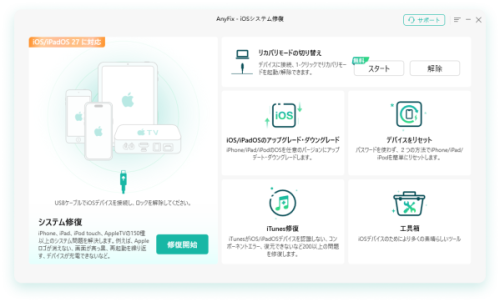
パソコンにAnyFixをインストールして起動し、USBケーブルでiPhoneを接続します。デバイス情報が正しく表示されることを確認して、メイン画面から「iOS/iPadOSのアップグレード・ダウングレード」を選びます
【画像 https://www.dreamnews.jp/press/366213/images/bodyimage1】
手順2:ダウングレード機能を選択する
「1-クリックでiOS/iPadOSをダウングレード」に該当するモードを選択します。
【画像 https://www.dreamnews.jp/press/366213/images/bodyimage2】
手順3:ファームウェアを確認する
画面の案内に従い、利用可能なファームウェアの一覧を確認します。希望するバージョンが表示されない場合は、デバイスの対応条件やAppleの署名状況を確認してください。
手順4:ファームウェアをダウンロードする
利用可能なバージョンが確認できたら、画面の指示に従ってファームウェアをダウンロードまたは読み込みます。処理中はiPhoneとパソコンの接続を切らずに待ちましょう。
【画像 https://www.dreamnews.jp/press/366213/images/bodyimage3】
手順5:ダウングレードを実行する
準備が整ったら、画面の案内に従ってダウングレードを開始します。完了後はiPhoneを再起動し、iOSのバージョンとデータの状態を確認してください。
【画像 https://www.dreamnews.jp/press/366213/images/bodyimage4】
AnyFix公式サイト:https://reurl.cc/om23Ag
Part5.iOS 27をダウングレードできない場合の対処法
希望するiOSが認証されていない場合、通常の方法で旧バージョンへ戻すことはできません。その場合は、無理に復元を繰り返すのではなく、現在のiOS環境で不具合を改善する方法を検討しましょう。
例えば、特定のアプリが起動しない場合は、アプリとiOSのアップデート状況を確認します。バッテリーの減りが早い場合は、バッテリー使用状況やバックグラウンドで動作するアプリを確認すると、原因を絞り込めることがあります。
また、iOS 27へのアップデート後にフリーズや起動不良が発生した場合は、iPhoneの再起動や、Apple公式の手順に沿ったアップデート・復元を試す方法があります。復元ではデータが消去される可能性があるため、事前にバックアップを取っておきましょう。
iOS 27のダウングレードに関するよくある質問
Q:iOS 27からiOS 26に戻すことはできますか?
A:ダウングレード先のバージョンがAppleによって認証されているかどうかによります。2026年9月にはiOS 26.6.2の署名が停止されているため、iOS 27から同バージョンへの通常のダウングレードはできません。最新の認証状況を確認してから作業を検討してください。
Q:ダウングレードするとデータは消えますか?
A:方法によって異なりますが、復元を伴う操作ではデータが消去される場合があります。また、新しいiOSで作成したバックアップを古いiOSに復元できないケースもあります。写真や連絡先などの重要なデータは、作業前に別の場所にも保存しておくと安心です。
Q:iOS 27のベータ版から正式版に戻せますか?
A:ベータ版から戻す場合も、インストールできるiOSのバージョンやAppleの署名状況を確認する必要があります。ベータ版を削除するだけで以前のiOSに戻るわけではなく、復元によってデータが消去される可能性もあるため、Apple公式の案内を確認しましょう。
Q:ダウングレードに失敗した場合はどうすればよいですか?
A:まず、USBケーブルやパソコン側のソフトウェア、ネットワーク接続などを確認してください。iPhoneがリカバリーモードから抜け出せない場合や、復元時にエラーが表示される場合は、Apple公式のトラブルシューティングを参考にしましょう。何度も復元を繰り返す前に、表示されたエラー内容を確認することが大切です。
まとめ
iOS 27をダウングレードするには、戻したいバージョンがAppleによって認証されていることが重要です。パソコンを使った復元やAnyFixなどのツールを利用する方法がありますが、どの方法でも希望する旧バージョンへ必ず戻せるわけではありません。
作業前にはバックアップを取り、ファームウェアの対応状況とデータへの影響を確認しておきましょう。ダウングレードできない場合は、アプリの更新やiOSの不具合修正など、現在の環境で問題を改善する方法も検討してみてください。
AnyFix公式サイト:https://reurl.cc/om23Ag関連記事
iTunesがiPodを認識しない場合の対処法
https://reurl.cc/dOkoYz
iPodサポートサービスがインストールされていない時の対処方法
https://reurl.cc/dOkoND
配信元企業:iMobie Inc.
プレスリリース詳細へ
ドリームニューストップへ
