


AnyFix公式サイト:https://reurl.cc/KEW3WniPhoneを使っていると、「Appleロゴが表示されたまま起動しない」「iOSアップデートに失敗した」「画面がフリーズする」といったトラブルが発生することがあります。再起動しても改善しない場合は、iOSのシステムに問題が起きている可能性があります。
このようなときに役立つのが、iOSシステム修復ソフトです。パソコンからiPhoneのシステムを修復し、標準機能では解決しにくい不具合への対処を支援します。
ただし、すべての不具合を解決できるわけではなく、修復方法によってはデータが消去されることもあります。
この記事では、iOSシステム修復ソフトの選び方、無料で試せる対処法、iMobieの「AnyFix」を使った修復手順、修復できない場合の対処法を紹介します。
Part1. iOSシステム修復ソフトとは?どんな不具合に対応できる?
iOSシステム修復ソフトとは、iPhoneやiPadのシステム関連の不具合を修復するためのソフトウェアです。一般的には、パソコンにソフトをインストールし、USBケーブルで端末を接続して操作します。
主に、次のような症状への対処に利用できます。
● Appleロゴから先に進まない:起動時にAppleロゴが表示されたまま、ホーム画面に進まない状態です。
● iOSアップデートに失敗する:更新中にエラーが発生したり、アップデートが完了しなかったりする状態です。通信環境や空き容量が原因の場合もあります。
● iPhoneがフリーズする:画面が固まって操作できない、端末全体の動作が頻繁に停止するといった症状です。特定のアプリだけで発生する場合は、アプリ側の問題も考えられます。
● リカバリーモードから抜け出せない:ケーブルやパソコンのアイコンが表示され、通常のホーム画面に戻れない状態です。
なお、バッテリーや基板などのハードウェア故障は、ソフトウェアによる修復では解決できない場合があります。改善しない場合は、Appleサポートや正規サービスプロバイダへの相談も検討しましょう。
Part2. iOSシステム修復ソフトを選ぶときのポイント
iOSシステム修復ソフトを選ぶ際は、対応機能だけでなく、データへの影響や利用条件も確認しましょう。
1. データを保持して修復できるか:写真や連絡先などを失いたくない場合は、データを保持できる修復モードがあるか確認しましょう。ただし、データの保持が保証されるわけではないため、可能であれば事前にバックアップを作成してください。
2. iPhoneとiOSの対応状況:対応するiPhoneモデルやiOSのバージョンはソフトによって異なります。特に新しい端末やiOSを使用している場合は、公式サイトで対応状況を確認しましょう。
3. 操作が分かりやすいか:リカバリーモードへの切り替えやファームウェアのダウンロードが必要な場合もあります。画面上で手順を案内してくれるソフトや、公式ガイド・サポートが充実しているソフトを選ぶと安心です。
4. 無料で利用できる範囲:無料でダウンロードできても、実際の修復には有料ライセンスが必要な場合があります。無料版で利用できる機能と、購入が必要な機能を事前に確認しましょう。
Part3. まずは無料でできる!iPhoneのシステム不具合を解決する方法
専用ソフトを使う前に、iPhoneの標準機能で改善できるか試してみましょう。
方法1:iPhoneを再起動する
一時的なフリーズや動作不良は、再起動で改善することがあります。通常の操作で電源を切れない場合は、機種に応じた強制再起動を試してください。手順はApple公式サイトで確認できます。
方法2:ストレージとアップデート状況を確認する
iPhoneを操作できる場合は、ストレージの空き容量を確認しましょう。容量不足はアップデートの失敗につながることがあります。更新する場合は、事前にバックアップを取ることをおすすめします。
方法3:Apple公式のリカバリーモードを利用する
再起動や通常のアップデートで改善しない場合は、パソコンからリカバリーモードを利用してiOSのアップデートや復元を試せます。
「アップデート」と「復元」が表示された場合は、まずデータを保持できる可能性がある「アップデート」を検討しましょう。「復元」を選ぶとデータが消去されるため、バックアップがない場合は注意が必要です。
これらの方法でも改善しない場合は、専用のiOSシステム修復ソフトを検討するとよいでしょう。
Part4.AnyFixでiOSのシステム不具合を修復する方法
標準機能で解決できないiOSの不具合には、iMobieの「AnyFix」を利用する方法もあります。
AnyFixは、iPhoneやiPadなどのシステム関連の問題を修復するためのソフトです。Appleロゴでフリーズする、起動できない、アップデートが正常に完了しないといった症状に対して、修復モードを選び、必要なファームウェアを取得して修復を進める仕組みになっています。
公式サイトでは、データを保持する「標準モード」のほか、より複雑な問題を対象とする修復モードも案内されています。ただし、利用できるモードや対応条件はデバイスによって異なります。
AnyFix公式サイト:https://reurl.cc/KEW3Wn
AnyFixを使ってiOSを修復する前に準備するもの
修復を始める前に、次のものを用意してください。
● 不具合が発生しているiPhoneまたはiPad
● WindowsまたはMacのパソコン
● デバイスとパソコンを接続するUSBケーブル
● AnyFixのインストールに必要な空き容量
● 安定したインターネット接続
可能であれば、事前にiPhoneのバックアップを作成してください。すでに起動できない場合は、バックアップを取れないこともあります。その場合は、データ消去を伴う操作を避け、利用する修復モードの説明をよく確認しましょう。
AnyFixでiOSのシステム不具合を修復する方法
iPhoneの画面がフリーズする、Appleロゴから先に進まない、アップデート後に不具合が発生するといった場合は、iOS修復ツールを利用する方法もあります。ここでは、AnyFixを使った基本的な修復手順を紹介します。
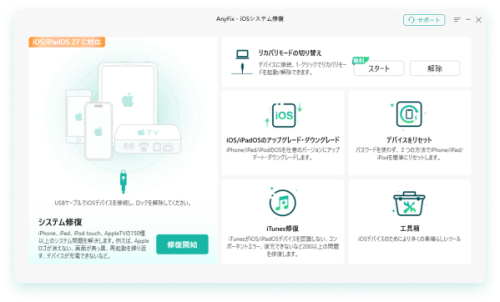
手順1:AnyFixを起動してiPhoneを接続する
パソコンにAnyFixをインストールして起動し、USBケーブルでiPhoneを接続します。デバイスが認識されない場合は、ケーブルやUSBポートを変更してみてください。
AnyFix公式サイト:https://reurl.cc/KEW3Wn
手順2:「iOSシステム修復」を選択する
メイン画面から「iOSシステム修復」に該当する機能を選択します。表示される案内を確認し、修復操作に進みましょう。
【画像 https://www.dreamnews.jp/press/366205/images/bodyimage1】
手順3:修復モードを選択する
画面に表示される修復モードの中から、iPhoneの症状に合ったものを選びます。モードによって対応する不具合やデータへの影響が異なるため、選択前に説明を確認してください。
【画像 https://www.dreamnews.jp/press/366205/images/bodyimage2】
手順4:必要なファームウェアをダウンロードする
画面の指示に従って、デバイスに対応するファームウェアをダウンロードします。ダウンロード中は、iPhoneとパソコンの接続を切らずに待ちましょう。
【画像 https://www.dreamnews.jp/press/366205/images/bodyimage3】
手順5:修復を開始して動作を確認する
準備が完了したら、画面の案内に従って修復を開始します。処理が終わったらiPhoneを再起動し、フリーズや起動不良などの症状が改善されたか確認してください。
【画像 https://www.dreamnews.jp/press/366205/images/bodyimage4】
注意: 修復方法によっては、iPhone内のデータが消去される可能性があります。作業前に、可能であればバックアップを取っておきましょう。また、利用できる機能や画面表示はAnyFixのバージョンによって異なる場合があります。
Part5.iOSシステム修復ソフトを使う際の注意点
専用ソフトは便利ですが、利用前に知っておきたい注意点もあります。
● 修復モードによってはデータが消去される
iOSシステム修復ソフトでは、修復の強さや対象となる症状によって、データの取り扱いが異なる場合があります。
AnyFixの場合、公式サイトでは標準モードをデータ保持型の修復モードとして案内しています。一方、より高度な修復モードではデータが消去されるため、選択前に必ず説明を確認してください。
「システム修復」という名前だけで、すべての操作でデータが保持されると判断しないことが重要です。
● すべてのiOS不具合を解決できるわけではない
iPhoneの不具合には、ソフトウェアだけでなく、バッテリーや基板などのハードウェアが関係している場合もあります。
落下や水濡れの後に起動しなくなった場合や、どの方法を試してもデバイスが認識されない場合は、ハードウェアの問題も考えられます。このような場合は、修復ソフトを繰り返し使用するのではなく、Appleサポートなどに相談してください。
● 無料版の機能と購入条件を確認する
iOSシステム修復ソフトによっては、無料で利用できるのが診断や一部の機能に限られ、実際の修復には有料ライセンスが必要な場合があります。
AnyFixについても、購入前に公式サイトで利用できる機能やライセンス条件を確認しておくと安心です。必要な機能が有料の場合は、購入前に自分の症状に対応しているかを確認しましょう。
まとめ
iOSシステム修復ソフトは、iPhoneのフリーズやAppleロゴから進まない症状、アップデートの失敗など、通常の操作では解決しにくいシステムトラブルに対処する際の選択肢です。
まずは強制再起動やApple公式のアップデート・復元方法を試し、それでも改善しない場合は、専用ソフトの利用を検討しましょう。
iMobieのAnyFixには、一般的なシステム不具合の修復を支援する標準モードなどが用意されています。利用する際は、対応するiPhoneモデルやiOSバージョン、修復モードごとのデータへの影響を確認してから操作を進めてください。
大切な写真や連絡先などを守るためにも、データ消去の可能性を理解し、症状に合った方法を選ぶことが重要です。ソフトウェアによる修復で改善しない場合は、無理に操作を繰り返さず、Appleサポートへの相談も検討しましょう。
AnyFix公式サイト:https://reurl.cc/KEW3Wn関連記事
【最新7選】iPhone画面の緑の線を修復する方法
https://reurl.cc/0k0G09
iPhoneに「不明なエラーが発生しました」と出る原因と解決方法
https://reurl.cc/zOa6nN
配信元企業:iMobie Inc.
プレスリリース詳細へ
ドリームニューストップへ
