


公開日:2026年10月21日
------------------------------------------------------------------------------------------------------------------------------------
「MacでCapCutの動画を書き出そうとしたら、エクスポートにものすごく時間がかかる……」、「以前は数分で終わっていたのに、急に書き出しが遅くなった」このような問題を抱えている方は少なくないでしょうか?
CapCutのエクスポートが遅くなる原因は、設定、性能不足、動画素材の複雑さやMacのメモリ不足、macOS更新など、さまざまな要因が考えられます。
特に、以前は問題なく書き出せていたのに、急に遅くなってしまった場合は、CapCutの設定やMacの状態を確認することが重要です。
この記事では、Mac版CapCutのエクスポートが遅くなる原因と、実際に試せる対処法をわかりやすく解説します。順番に確認して試してみてください。
Mac版CapCutのエクスポートが遅いときに、まず確認したいこと
CapCutの書き出しに時間がかかる場合、まずは、以下のことを確認してみてください。
・最近macOSをアップデートしたことがあるか
・エクスポートの設定(ビットレート、コーデック、フレームレートなど)を見直す
・多数のエフェクト(手ぶれ補正、ノイズ除去、Aiなど)を利用しているか
・Macのシステム負荷が高いか
以上のいずれかに当てはまる場合、次の対策法を順番に確認して試してみてください。
テストデバイス情報
MacBook Pro M1 Pro
macOS 27
ストレージ:512GB
メモリ:16GB
CapCutバージョン:9.6
元のビデオ:60 fps、4K、H.264
ビデオ時間:2分31秒
ビデオサイズ:約948MB
テスト回数:3回
そのほか:
・ハードウェアエンコーディングを高速化をオンにする
・動画には、エフェクトは2個で、トランジション1個で、アニメーション3個を利用した。
Mac版CapCutのエクスポートが遅い原因と対策
以下では、Mac版CapCutのエクスポートが遅い原因と対策をまとめて解説します。
1. macOSの更新が原因
macOSのアップデート後に、CapCutの動画書き出し(エクスポート)が遅くなってしまいましたか?この声はRedditなどでもよく見られます。
これまでのMacでの検証経験から考えると、CapCutと新しいmacOSとの互換性の問題、動画のエンコード処理の違い、macOS自体の不具合などが原因と考えられます。
このような場合は、以下の順番で対処してみることをおすすめします。
・CapCutとMacを再起動する:一時的な不具合であれば、アプリやMacの再起動で改善することがあります。
・CapCutを最新版にアップデートする:新しいmacOSへの互換性改善や不具合修正が含まれている可能性があります。
・書き出し時のコーデックでH.264とHEVCを切り替えて比較する:エンコード方式が原因の場合、H.264・HEVCに切り替えることで書き出し速度が改善する可能性があります。
・macOSのアップデートを確認する:上記の方法でも改善しない場合は、macOS側の不具合や互換性の問題も考えられます。最新の修正アップデートがないか確認し、必要に応じて今後のアップデートを待ちましょう。
2. エクスポートの設定でCapCutのエクスポートが遅くなった
CapCutでエクスポートされた動画の画質をできる限り高く保ちたい場合、ビットレート、コーデック、フレームレートなどを設定します。各設定値を高くするほど、Macへの処理負荷が増えています。エクスポートが遅くなってしまいました。
【画像 https://www.dreamnews.jp/press/365977/images/bodyimage1】
その時、
・H.264とHEVCを切り替えて比較する
・解像度を4Kから2Kまたは1080pに変更する
・フレームレートを30fpsに変更する
・ビットレートを「高く」から「おすすめ」に変換
一括で設定を下げた場合の例
【画像 https://www.dreamnews.jp/press/365977/images/bodyimage2】
でも、できるだけ画質を保持しながら、書き出し速度を高くするには、すべてを一度に変更せず、1つずつ変換してエクスポートしてみてください。
3. エフェクトや複雑な素材が原因
特定のプロジェクトだけ書き出しが遅い場合は、タイムライン内の素材やエフェクトが原因となっている可能性があります。特に、AIエフェクト、AI美顔補正、ノイズ除去、ぼかし処理、手ぶれ補正などは、通常の動画編集よりも多くの処理が必要になる場合があります。複数のエフェクトを重ねて使用している場合は、さらに書き出しが遅くなる可能性があります。その時、不要なエフェクトを削除したり、同時に使用するエフェクトの数を減らしたりすることで、書き出し時間を短縮できることがあります。
4. Macの負荷が重すぎる
すべての動画のエクスポートが遅い場合、アクティビティモニタでMacの負荷を確認してみましょう。
手順:
・Command + Spaceキーを押し、Spotlight検索を開きます。
・「アクティビティモニタ」と入力して起動します。
・「CPU」と「メモリ」タブを開き、CapCutやほかのアプリのCPU使用状況とメモリプレッシャーを確認します。
【画像 https://www.dreamnews.jp/press/365977/images/bodyimage3】
メモリプレッシャーが黄色または赤色の場合は、不要なアプリを終了したり、RAMをクリーニアップしたりしてみましょう。
この時、BuhoCleanerは、Mac専用クリーニングツールです。不要なファイルを削除したり、RAMを解放したりできます。Macの日常メンテナンスも簡単に行います。
BuhoCleanerの公式ダウンロードページ:https://www.drbuho.com/jp/buhocleaner/download
MacでCapCutの動画書き出しに、エクスポートの設定目安は?
CapCutで動画を書き出す際は、画質と書き出し速度、ファイルサイズのバランスを考慮し、以下の設定を目安にするとよいでしょう。
1. CapCutのおすすめ書き出し設定
・解像度: 1080P / 4Kが基本です。元動画と同じ解像度を選ぶことをおすすめします。
・フレームレート: 一般的な動画なら30fps、ゲーム実況や動きの速い動画なら60fpsがおすすめです。基本的には元動画のフレームレートに合わせてください。
・ビットレート: 基本は「おすすめ」で問題ありません。画質を重視する場合は「高く」を選択してください。ただし、高すぎるとファイルサイズが大きくなります。
・コーデック: H.264 / HEVC(H.265)が基本ですが、互換性重視ならH.264、圧縮効率重視ならHEVCを利用してください。
2. 動画の用途別おすすめ書き出し設定
・一般的なYouTube動画・操作解説: 解像度は1080P、フレームレートは30fps、ビットレートは「おすすめ」、コーデックはH.264がおすすめです。
・高画質なYouTube動画: 解像度は4K、フレームレートは30fps、ビットレートは「高く」、コーデックはH.264またはHEVCがおすすめです。
・ゲーム実況・動きの多い動画: 解像度は1080P、フレームレートは60fps、ビットレートは「高く」、コーデックはH.264がおすすめです。
・ファイルサイズを抑えたい場合: 解像度は1080P、フレームレートは30fps、ビットレートは「下げる」、コーデックはHEVCがおすすめです。ただし、ビットレートを下げすぎると画質が劣化する場合があります。
Mac版CapCutのエクスポートに関するよくある質問
Q1. CapCutのエクスポートが急に遅くなったのはなぜですか?
エンコード形式、エフェクト、プロジェクト内の素材、CapCutやmacOSの更新など、以前から変わった条件が影響している可能性があります。
Q2. H.264とHEVCはどちらが速く書き出せますか?
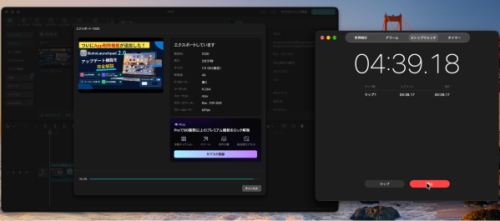
一概には言えません。使用するMacのハードウェア、素材、ソフトウェア側の処理方法によって異なります。筆者のテストにより、同じ動画を違うコーデックでエクスポートすると、H.264の場合、約6分で、HEVCの場合、約4分かかります。
【画像 https://www.dreamnews.jp/press/365977/images/bodyimage4】
H.264で極端に時間がかかる場合は、HEVCで書き出して比較してみてください。
Q3. 画質を落とさずにCapCutのエクスポートを速くする方法はありますか?
あります。まずは不要なエフェクトを減らす、適切なエンコード形式を利用する、バックグラウンドの負荷を減らすといった方法を試しましょう。
配信元企業:Dr.Buho
プレスリリース詳細へ
ドリームニューストップへ
