


DroidKit公式サイト:https://reurl.cc/k9jm9d結論から言うと、現在のOPPO(Android)スマートフォンでは、画面ロックのパスワード、PIN、またはパターンを忘れた場合、データを残したままロックを解除する方法はありません。
Androidデバイスは強固なセキュリティ機能で保護されており、画面ロックを強制的に解除するには「端末の初期化(データ消去)」が避けられない仕組みになっています。ネット上には「データを消さずに解除できる」と謳う不審なツールや裏技の情報があるかもしれませんが、一般的なAndroidのPINロック解除方法の原則からも分かる通り、現代のAndroidセキュリティでは機能しないだけでなく、デバイスの故障や悪意のあるソフトウェアの被害に遭うリスクがあるため注意が必要です。
大切なデータが消えてしまうのは非常に辛いことですが、これ以上時間を無駄にせず、安全にデバイスを再び使える状態にするためには、事実を受け入れて初期化を進める必要があります(※事前にGoogleドライブなどにバックアップを取っていれば、初期化後に復元可能です)。
本記事では、OPPOの画面ロックを安全に初期化・解除するための3つの方法を順番に解説します。
● 方法1: Google「デバイスを探す」(最も簡単だがオンライン限定)
● 方法2: リカバリーモード(オフラインでも可能だが手動操作が必要)
● 方法3: 画面ロック解除ツール(操作が難しい方向けのガイド付きツール)
ご自身の状況に合わせて、最適な方法を選んでください。
Part1.方法1:Google「デバイスを探す」でOPPOを遠隔初期化する
OPPOのパスワードを忘れた際、最も簡単で安全な公式機能がGoogleの「デバイスを探す(Find My Device)」を利用した初期化です。別のスマートフォンやパソコンからFind My Deviceでロック解除できるか確認し、遠隔操作でOPPOを初期化して画面ロックを解除できます。
【実行する前の確認リスト(利用条件)】 この方法を使うには、ロックされたOPPO端末が以下の条件をすべて満たしている必要があります。
● 電源がオンになっている
● Wi-Fiまたはモバイルデータ通信に接続されている(オンライン状態)
● Googleアカウントにログインしている
● 「デバイスを探す」機能がオンになっている
● 位置情報がオンになっている
【「デバイスを探す」を使った初期化手順】
Step1.別のスマホやパソコンのブラウザから、Google「デバイスを探す」のウェブサイトにアクセスします。
Step2.ロックされたOPPO端末でログインしているのと同じGoogleアカウントでログインします。
Step3.画面のリストから、該当するOPPO端末を選択します。
Step4.メニューから「デバイスデータを消去(またはデバイスを初期化)」をクリックします。
Step5.画面の指示に従い、最終確認に同意して初期化を実行します。
数分後、OPPO端末が自動的に再起動し、工場出荷時の状態(初期セットアップ画面)に戻ります。※OPPO端末がオフライン(機内モードや圏外)の場合や、位置情報がオフになっている場合は、この方法は使えません。その場合は、次の「方法2」に進んでください。
Part2.方法2:リカバリーモード(ColorOS)で強制初期化する
OPPO端末がネットに繋がっていない(オフライン)場合や、「デバイスを探す」が使えない場合は、本体のハードウェアボタンを操作して「リカバリーモード」から強制初期化を行います。
OPPOは独自の「ColorOS」を搭載しているため、リカバリーモードのメニューが英語で表示されることが多く、少し難しく感じるかもしれませんが、以下の手順通りに進めれば問題ありません。
【リカバリーモードを使った初期化手順】
Step1.OPPO端末の電源ボタンを長押し(または電源+音量上ボタンを同時押し)し、メニューから電源を完全にオフにします。
Step2.電源が切れた状態で、「電源ボタン」と「音量下ボタン」を同時に長押しします。
Step3.画面に「OPPO」のロゴが表示されたら、両方のボタンから指を離します。
Step4.言語選択画面が表示されたら、音量ボタンで移動し、電源ボタンで「English(英語)」を選択します(※画面タッチが可能な機種もあります)。
Step5.ColorOSのリカバリーメニューが表示されたら、「Format data」(または Wipe data ->Format data)を選択します。
Step6.画面に確認用の4桁の数字(Verification code)が表示される場合があるので、その数字を入力します。
Step7.赤い文字で「Format」と表示されたら、それをタップして初期化を開始します。
Step8.「Wiped successfully」と表示されたら「OK」を押し、端末を再起動(Reboot)します。
これで初期化は完了です。
【注意点】 ボタンを押すタイミングが合わずに通常通り起動してしまうことや、画面操作がうまく進まないケースがあります。何度試してもリカバリーモードに入れない、または英語のメニュー操作が不安な場合は、次の「方法3」へ進んでください。
Part3.方法3:ボタン操作が難しい場合は画面ロック解除ツールを利用する
「リカバリーモードのボタン操作のタイミングが合わない」「英語のメニュー画面がよく分からず失敗してしまった」という方には、パソコンでできる画面ロック対処法として、ガイド付きツール「DroidKit」の画面ロック解除(Screen Unlocker)機能が役立ちます。
DroidKit公式サイト:https://reurl.cc/k9jm9d
複雑な手動操作を簡略化し、パソコンの画面に表示される視覚的な手順に従うだけで初期化を進めることができるため、Androidの専門知識がない方にとって実用的な代替手段となります。
【開始前の確認事項】
● 所有権の確認: DroidKitは、ご自身が所有している、またはアクセス許可を得ているデバイスでのみ使用してください。
● データ消去の前提: 公式の初期化方法と同様に、このツールを使用してもデバイスのデータはすべて消去されます。
● 必要なもの: WindowsまたはMacのパソコンと、OPPOを接続するためのUSBケーブルが必要です。
【DroidKitを使った画面ロック解除の手順】
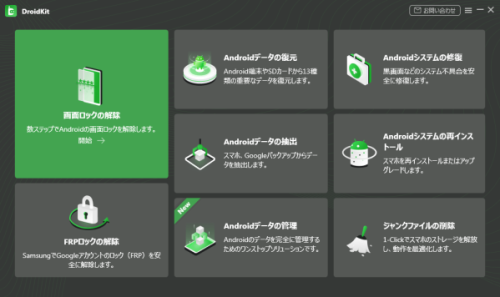
Step1.パソコンにDroidKitをダウンロードして起動し、メイン画面から「画面ロックの解除」モジュールを選択します。
DroidKit公式サイト:https://reurl.cc/k9jm9d
【画像 https://www.dreamnews.jp/press/365901/images/bodyimage1】
Step2.USBケーブルを使用して、ロックされたOPPO端末をパソコンに接続し、「開始」をクリックします。
【画像 https://www.dreamnews.jp/press/365901/images/bodyimage2】
Step3.DroidKitがデバイス用の構成ファイルを準備します。完了したら「今すぐ解除」をクリックします。
【画像 https://www.dreamnews.jp/press/365901/images/bodyimage3】
Step4.画面に表示されるOPPO専用の操作ガイド(イラスト付き)に従い、デバイスを解除モードにします。
Step5.指示に従って進めるとロック解除プロセスが開始され、完了するとOPPOが再起動して工場出荷時の状態に戻ります。
【画像 https://www.dreamnews.jp/press/365901/images/bodyimage4】
「ボタンを押すタイミングが合わない」「英語のメニューが怖くて進められない」と手動での初期化に行き詰まっている場合は、無理に試行錯誤を続けるよりも専用ツールに頼るのがスムーズです。まずはDroidKitの公式サイトでご自身のパソコン環境やOPPO端末との互換性を確認し、ツールをダウンロードして視覚的で分かりやすいワークフローを試してみてください。
Part4.【重要】初期化後に求められるGoogleアカウント認証(FRP)について
上記で紹介したいずれかの方法でOPPOを強制初期化した場合、再起動後の初期セットアップ画面で「以前この端末に同期されていたGoogleアカウントとパスワード」の入力を求められます。
これは「FRP(Factory Reset Protection)」と呼ばれる、Androidに標準搭載されている盗難防止のための強力なセキュリティ保護機能です。第三者が勝手にスマホを初期化して転売や不正利用をするのを防ぐために、正常なセキュリティ動作として作動します。
【FRPロックへの対処法】
● 正しい情報を入力する: 初期化前にOPPO端末で使っていたGoogleアカウントのメールアドレスとパスワードを入力すれば、通常通りセットアップを完了できます。
● アカウント情報が分からない場合: 別の端末からGoogleのアカウント復元ページにアクセスしパスワードの再設定を行うか、状況に応じてFRPロック解除の方法を確認する必要があります。
強制初期化を行う前に、ご自身のGoogleアカウント情報を把握しているか、一度冷静に確認しておくことを強くお勧めします。
まとめ
OPPOのパスワードやPINコードを忘れてしまった場合、現在のAndroidスマートフォンの仕様上、画面ロックを解除するには端末の初期化(データ消去)が必須となります。大切なデータが失われるのは残念ですが、デバイスを再び使えるようにするために以下の方法からご自身の状況に合ったものを選んでください。
● 端末がオンラインの場合: Google「デバイスを探す」を使った遠隔初期化が最も簡単です。
● 端末がオフラインの場合: 本体ボタンを使った「ColorOSリカバリーモード」からの強制初期化を試してください。
● 手動操作が難しい場合: 英語のメニューやボタン操作のタイミングに不安がある方は、パソコンを使ったガイド付きの専用ツールが便利です。
手動での初期化がうまく進まずお困りの場合は、視覚的な手順でスムーズにロック解除をサポートする「DroidKit」などが実用的な選択肢になります。ご自身のパソコン環境やOPPOの対応状況を確認し、安全にデバイスの復旧を進めてみてください。
DroidKit公式サイト:https://reurl.cc/k9jm9d関連記事
Androidの緊急通報でパスワード解除は可能?戻れない原因と正しい対処法を解説
https://reurl.cc/0kqdYk
AndroidのPINコードを忘れた時の対処法!画面ロック解除の手順を徹底解説
https://reurl.cc/Z85DmQ
配信元企業:iMobie Inc.
プレスリリース詳細へ
ドリームニューストップへ
