


こうした課題に対応するため、Tenorshareが提供するWindows 11アップグレードツール「4DDiG Partition Manager」は、2026年10月15日の最新アップデートでWindows 11 26H2に対応しました。これにより、非対応PCでWindows 11のシステム要件を回避してアップグレードしたいユーザーに、新たな選択肢を提供します。今回は、非対応PCでアップデートが難しい理由と、4DDiG Partition Managerを活用した解決方法を紹介します。
4DDiG Partition Managerを無料体験:https://x.gd/JZjH0
Windows 11 26H2のシステム要件
Windows 11 26H2のシステム要件は、従来のWindows 11と同様です。主な要件は以下のとおりです。
CPU: 1GHz以上、2コア以上の対応プロセッサ
メモリ: 4GB以上
ストレージ: 64GB以上
システムファームウェア: UEFI、セキュアブート対応
TPM: バージョン2.0
グラフィックス: DirectX 12以上、WDDM 2.0対応ドライバー
ディスプレイ: 9インチ超、HD解像度(720p)以上
これらの要件を満たさないPCでは、Windows Updateによるアップデートや通常のインストールが制限される場合があります。PCを買い替えずにWindows 11 26H2を利用したい場合、システム要件の回避に対応したツールが選択肢となります。
非対応PCでWindows 11 26H2をインストールする方法
Windows Updateで更新プログラムやPCの互換性を確認しても、システム要件を満たしていない場合はアップグレードできないことがあります。こうした場合に役立つのが、Windows 11アップグレードツール「4DDiG Partition Manager」です。2026年10月15日の最新アップデートでWindows 11 26H2に対応し、システム要件を回避したアップグレードをサポートします。
また、要件を満たしていないPCへのアップグレードに加え、Windows 11 26H2のISOファイルのダウンロードや、USBメモリを使ったインストールメディアの作成にも活用できます。
基本的な操作の流れは次のとおりです。
4DDiG Partition Managerを無料体験:https://x.gd/JZjH0
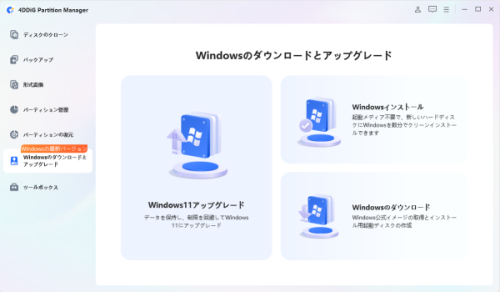
1.4DDiG Partition Manager をインストールして起動します。 「Windowsのダウンロードとアップグレード」セクションに移動し、「Windows 11へのアップグレード」を選択します。
【画像 https://www.dreamnews.jp/press/365351/images/bodyimage1】
2.制限を回避して Windows 11 にアップグレードできるかどうかを確認し、システム言語およびアップグレードするバージョンを選択でます。ハードウェア要件を満たしていない場合でも、4DDiG Partition Manager が解決策を提供します。[開始]をクリックし、アップグレードを開始することを確認します。
【画像 https://www.dreamnews.jp/press/365351/images/bodyimage2】
3.Windows 11の要件を回避するには少し時間がかかりますので、しばらくお待ちください。
【画像 https://www.dreamnews.jp/press/365351/images/bodyimage3】
4.完了したら、Windows 11 にアップグレードできます。
【画像 https://www.dreamnews.jp/press/365351/images/bodyimage4】
非対応PCをWindows 11 26H2へアップデートする方法【要件回避】:https://x.gd/M62xX
Windows11 26H2 ISOの無料ダウンロード方法を詳しく解説:https://x.gd/YWFaB
まとめ
Windows 11 26H2を非対応PCにインストールしたい場合、Windows標準機能では対応できないケースがあります。最新のWindows 11 26H2に対応した4DDiG Partition Managerを活用すれば、システム要件の回避によるアップグレードを検討できます。PCを買い替える前に、対応条件やリスクを確認したうえで、自分に合った方法を選びましょう。
4DDiG Partition Managerを無料体験:https://x.gd/JZjH0
【4DDiG Partition Managerについて】
4DDiG Partition Managerは、使いやすくて強力なディスク管理ツールです。パーティションの作成、サイズ変更、結合、フォーマットに加えて、クローン機能も搭載しています。これにより、ディスクの完全なコピーを作成することができ、データのバックアップや移行がスムーズに行えます。効率的なディスク管理とクローン機能を求めているなら、ぜひお試しください!
公式HP:https://4ddig.tenorshare.com/jp/4ddig-partition-manager.html
Twitter:https://x.com/4DDiG_Japan
YouTube:https://www.youtube.com/@-Tenorshare4DDiGJapan
Note:https://note.com/4ddig_partition
配信元企業:Tenorshare Co., Ltd.
プレスリリース詳細へ
ドリームニューストップへ
