


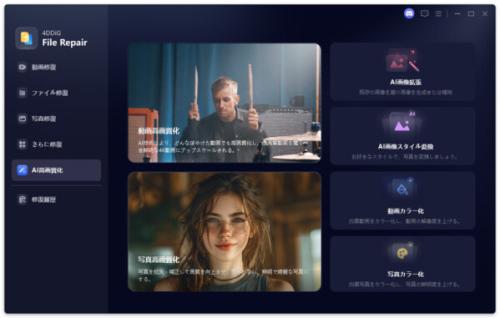
★AI高画質化・ファイル修復ツール4DDiG File Repair公式サイト:https://psce.pw/9qqkew
パソコンの動画編集ソフトを使えば、4K動画の編集が可能です。高画質な動画はユーザーからの評価も高く、動画制作の幅も広がります。しかし、動画編集ソフトは種類が多く、「どれを選べばいいかわからない」と悩む方も多いでしょう。
本記事では、パソコンで4K動画を編集できるおすすめソフト・サイトを紹介します。動画を4K以上に高画質化する方法も解説しているので、ぜひ参考にしてください。
パート1.動画を4Kにアップスケールするソフトおすすめ3選
ソフト1:UniFab 動画高画質化 AI
UniFabは、DVDFab Softwareによって開発された動画高画質化ソフトです。先進的なディープラーニングアルゴリズムに基づいて、AIが動画コンテンツを認識、分析、強化し、リアルで鮮やかな映像に変換できます。動画を4Kや8Kにアップスケールできるのが特徴です。
動画編集もサポートしており、トリミングや音声効果のカスタマイズ、背景の透過・削除などが可能です。なお、UniFabには1年ライセンスと永久ライセンス(Lifetime)があり、長く利用したい場合は永久ライセンスを選ぶ必要があります。
対応OS
:Windows・Mac
対応形式
:MP4、MKV、AVI、WMVなど
日本語対応
:完全対応
ソフト2:4DDiG File Repair
4DDiG File Repairは、Tenorshareが開発したファイル修復・高画質化ソフトです。AI技術により、動画の解像度を最大8Kまでアップスケールできる機能を備えています。また、破損して再生できない動画の修復にも対応しており、修復後に高画質化を組み合わせることで、より高品質な映像に仕上げることが可能です。シンプルな操作で高画質化と修復の両方を行いたい方におすすめです。
対応OS
:Windows・Mac
対応形式
MOV、MP4、AVI、M4V、MKV、3G2、3GP、MPEG、WMVなど
日本語対応
:完全対応
★AI高画質化・ファイル修復ツール4DDiG File Repairを無料体験:https://psce.pw/9qqkew
4DDiG File Repairで動画の画質を向上させる手順は以下のとおりです。
手順1.4DDiG File Repairを起動します。左側のメニューバーの「AI高画質化」タブをクリックします。次に、「動画高画質化」を選択し、その下にある「今すぐ開始」ボタンをクリックします。
【画像 https://www.dreamnews.jp/press/365065/images/bodyimage1】
手順2.「動画を追加する」ボタンをクリックして、高画質化したい動画を追加します。
【画像 https://www.dreamnews.jp/press/365065/images/bodyimage2】
手順3.AIモデルを選択し、解像度を調整した後、「今すぐ高画質化」ボタンをクリックすると、ソフトウェアが高画質化を開始します。高画質化処理が完了したら、プレビューで元の動画と高画質化された動画を比較します。
【画像 https://www.dreamnews.jp/press/365065/images/bodyimage3】
手順4.右下の「すべてのエクスポートする」をクリックすると、高画質化した動画がパソコンに保存されます。
【画像 https://www.dreamnews.jp/press/365065/images/bodyimage4】
ソフト3:Topaz Video AI
Topaz Video AI(旧称:Video Enhance AI)は、Topaz Labs社が開発した動画高画質化ソフトです。AIテクノロジーによって低画質な動画を高画質にでき、最大8Kまでアップスケールが可能です。ただし、8K出力時はH.265コーデックへの切り替えが必要になる場合があります。インターフェースは英語のみの対応ですが、操作に慣れれば問題なく使用できます。
対応OS
:Windows・Mac
対応形式
:AVI、DV、FLV、M1V、MKV、MOV、MP4など
日本語対応
:英語のみ
パート2.動画を4Kにアップコンバートするサイトおすすめ3選
サイト1:HitPaw Video Online Enhancer
HitPaw Video Online Enhancerは、HitPawが提供しているオンライン動画アップスケーリングツールです。AI技術によって動画のぼかしを軽減し、解像度を最大4Kまで向上させることができます。4つのAIモデル(汎用ノイズ除去、アニメーション、顔、カラー化)を搭載しており、動画のジャンルに合わせた最適な処理を選べます。
MP4、MOV、MKV、M4V、AVIなど複数の形式に対応しており、ブラウザ上で完結するため手軽に利用できます。ただし、無料版ではエクスポートに制限があるため、高画質な動画を保存するにはPro版へのアップグレードが必要です。
サイト2:Tensorpix AI
TensorPixは、TensorPixが提供しているオンライン動画アップスケーリングサービスです。低画質の動画を最大4Kまでアップコンバートでき、AIフィルターを選択するだけで簡単に高画質処理ができます。
ほかにもノイズ除去、色補正、フレーム補間、スローモーション、顔補正など、多数のAIフィルターが搭載されている点も特徴です。高画質化処理を自動的に行いたいなら、TensorPixの利用がおすすめです。
サイト3:Pixop
Pixopは、デンマークのOdenseに拠点を置くPixopが提供している、プロフェッショナル向けのクラウドベース動画アップスケーリングサービスです。動画をアップロードするとAIが自動分析し、ノイズ除去、手ぶれ補正、画質復元などの処理を行えます。最大8Kまでの出力に対応しており、高品質な映像に仕上げることが可能です。
まとめ
今回は、動画を4Kにアップコンバートする方法と、おすすめのソフト・サイトを紹介しました。4Kにアップコンバートすることで、映像をより鮮明に楽しめるようになります。現在は初心者でも使いやすいツールが豊富にあるため、目的に合ったものを選んで試してみてください。
ソフトやサイト選びで迷った場合は、「4DDiG File Repair」のようなAI動画高画質化ツールの活用もひとつの方法です。シンプルな操作で動画の高画質化やカラー化に対応しており、4Kへのアップコンバートを手軽に行いたいときの選択肢になります。
★AI高画質化・ファイル修復ツール4DDiG File Repairを無料体験:https://psce.pw/9qqkew
関連記事
AIで動画を高画質化するおすすめ無料ソフト:https://psce.pw/9qqp62
【Tenorshare 4DDiGについて】
Tenorshare 4DDiGは、データ管理の専門家です。データ復元、ファイル修復、高画質化、パーティション管理、重複ファイル削除などのソフトウェアを提供しています。WindowsやMacのデータ復元、ファイル修復、パソコンのトラブル解決なら、Tenorshare 4DDiGにお任せください!
公式HP:https://4ddig.tenorshare.com/jp/
公式X:https://x.com/4DDiG_Japan
公式YouTube:https://www.youtube.com/@-Tenorshare4DDiGJapan
配信元企業:Tenorshare Co., Ltd.
プレスリリース詳細へ
ドリームニューストップへ
