


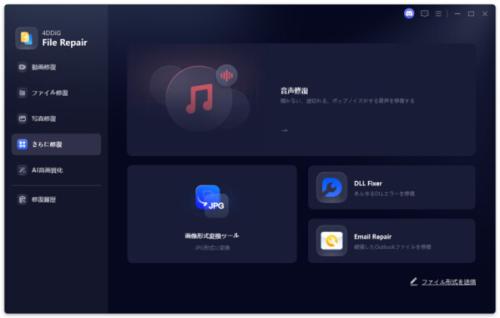
★AI高画質化・ファイル修復ツール4DDiG File Repair公式サイト:https://pse.is/9qe4h8
「音声ファイルが再生できない」「録音したデータが開けない」――そんなトラブルに困ったことはありませんか?
音声ファイルが破損する原因は、保存中のエラーや転送時の異常、ストレージの障害などさまざまです。軽度の破損であれば、無料のツールでも修復できる場合があります。本記事では、無料で試せるおすすめの音声修復ツールを5つ紹介します。
音声ファイルが破損するよくある原因
音声ファイルが破損する主な原因は、以下のとおりです。
ファイルの保存中に発生するエラー
保存中にパソコンやアプリが強制終了すると、ファイルが正常に保存されず破損することがあります。電源断やフリーズ、容量不足などが原因で発生しやすくなります。
ウイルス感染やマルウェアによる破損
ウイルス感染によりデータ構造が壊れることがあります。不審なファイルのダウンロードには注意し、セキュリティソフトの導入と定期スキャンが重要です。
ストレージデバイスの物理的な障害
HDDやSDカードの劣化により、データが読み込めなくなることがあります。異音や読み込み遅延がある場合は、早めにバックアップを取りましょう。
転送時の中断やネットワークエラー
クラウド保存やデータ転送中に通信が切断されると、ファイルが破損することがあります。特に大容量ファイルでは、アップロード途中の停止に注意が必要です。
【無料】おすすめの無料音声修復ツール5選
1. 4DDiGオンライン音声修復
4DDiGオンライン音声修復は、ブラウザだけで利用できるオンライン型の音声修復ツールです。ソフトをインストールする必要がないため、初心者でも手軽に利用できます。MP3・WAV・AAC・M4Aなど複数の形式に対応しており、軽度の破損であれば短時間で修復できる場合があります。
すぐに修復を試したい場合や、軽度の再生エラー、PCの容量を使いたくない場合などに適しています。
・インストール不要で、ブラウザのみで操作可能
・無料で試せる
・MP3・WAV・M4Aなど複数形式に対応
・軽度の破損であれば短時間で修復できる場合がある
★4DDiGオンライン音声修復を無料体験:https://pse.is/9qe4vf
2. FabConvert
FabConvertは、MP3やM4Aをオンラインで修復できるサービスです。操作画面がシンプルなため、初めて音声ファイルの修復を行う人でも使いやすいのが特徴です。アップロード後に自動分析を行い、破損部分の修復を試みますが、重度の破損には対応しきれない場合があります。
軽度のMP3破損や一時的な再生異常など、まずは手軽に試したい場合に適しています。
・無料で利用可能
・シンプルな操作画面
・オンライン上で修復が完結
・MP3・M4Aに対応
3. 4DDiG File Repair
4DDiG File Repairは、音声・動画・画像・ドキュメントなど、さまざまなファイルを修復できるツールです。AI技術を活用した高精度修復に対応しており、重度の破損ファイルでも改善できる可能性があります。「音声が再生できない」「ファイルが開かない」といった症状にも対応しており、初心者でも簡単に操作できます。
重要な録音データの修復や業務データの復旧、重度の破損ファイルの復元など、確実性を重視したい場面に適しています。
・AI技術による高精度修復
・音声・画像・動画・ドキュメントに対応
・一括修復が可能
・初心者向けの設計で操作が簡単
★4DDiG File Repairを無料体験:https://pse.is/9qe4h8
音声修復する手順:
手順1.4DDiG File Repairを起動し「さらに修復」→「音声修復」を選択します。
【画像 https://www.dreamnews.jp/press/364863/images/bodyimage1】
手順2.「音声を追加する」をクリック→破損したMP3/M4A/AACファイルをインポート。
【画像 https://www.dreamnews.jp/press/364863/images/bodyimage2】
手順3.「すべてを修復」をクリックして修復プロセスを開始します。高度なアルゴリズムを使用してファイルを分析し、検出されたエラーや問題を修復します。
【画像 https://www.dreamnews.jp/press/364863/images/bodyimage3】
手順4.「プレビュー」ボタンをクリックして、修復された音声ファイルを再生し、修復が成功したことを確認します。「音声を保存」をクリックし、保存先フォルダを選びファイルを保存します。
【画像 https://www.dreamnews.jp/press/364863/images/bodyimage4】
4. VLCメディアプレーヤー
VLCメディアプレーヤーは、無料で利用できる人気のメディアプレーヤーです。本来は動画や音声を再生するソフトですが、再エンコード機能を使うことで軽度の音声修復を行えます。特に、再生時のコーデック異常や軽度の破損であれば改善するケースがあります。
ただし、重度の破損には不向きで、操作がやや難しいため、手軽さよりも機能性を重視したい方向けです。
・完全無料で利用可能
・再エンコードによる軽度の修復に対応
・MP3・WAV・FLAC・OGGなど多くの形式に対応
・コーデック異常や軽度の破損に効果が期待できる
5. Audacity
Audacityは、無料で利用できる音声編集ソフトです。修復専用のツールではありませんが、ノイズ除去や波形編集によって一部の問題を改善できる場合があります。特に、ノイズ混入や軽度のデータ異常に強い点が特徴です。
ただし、修復専用ではないため、操作に慣れが必要です。ある程度の編集知識がある方向けの選択肢といえます。
・無料で利用可能
・ノイズ除去に対応
・波形編集による細かい調整が可能
・WAV・MP3・AIFF・FLACなどに対応
まとめ
音声ファイルが破損する原因は、保存エラーや転送時の異常、ストレージの障害などさまざまです。軽度の破損であれば、オンライン修復や再エンコードといった無料の方法でも対応できることがあります。
ただし、重度の破損や重要なデータを復旧したい場合は、「4DDiG File Repair」のようなAI搭載の修復ツールが有効です。初心者でも操作しやすく、幅広い形式に対応しています。大切な音声データを守るためにも、日頃からバックアップを習慣づけておきましょう。
★AI高画質化・ファイル修復ツール4DDiG File Repair公式サイト:https://pse.is/9qe4h8
関連記事
MP3が再生できないときに考えられる原因と解決方法:https://pse.is/9qe5mb
【Tenorshare 4DDiGについて】
Tenorshare 4DDiGは、データ管理の専門家です。データ復元、ファイル修復、高画質化、パーティション管理、重複ファイル削除などのソフトウェアを提供しています。WindowsやMacのデータ復元、ファイル修復、パソコンのトラブル解決なら、Tenorshare 4DDiGにお任せください!
公式HP:https://4ddig.tenorshare.com/jp/
公式X:https://x.com/4DDiG_Japan
公式YouTube:https://www.youtube.com/@-Tenorshare4DDiGJapan
配信元企業:Tenorshare Co., Ltd.
プレスリリース詳細へ
ドリームニューストップへ
