


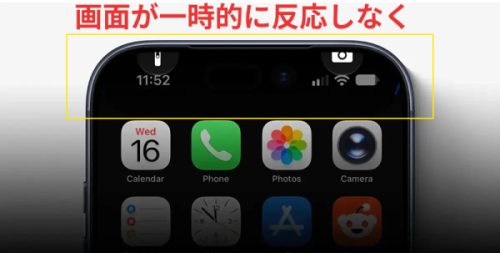
iPhone 18 Proシリーズを購入したばかりのユーザーの中には、通知を確認したりコントロールセンターを開いたりした際に、画面をタップしても反応しない、スワイプできないなどの症状に遭遇するケースがあります。
本記事では、今回の不具合の内容とiOS 27.0.1による修正について紹介するとともに、アップデート後もiPhoneがフリーズする場合に試したい対処法を解説します。 強制再起動などの基本的な方法から、改善しない場合にPC/MacからiOSシステムの修復を試す方法まで、症状に応じた対応を確認できます。
? iOSのシステム不具合を修復するなら「ReiBoot」https://reurl.cc/NOLr2p
Part 1|iPhone 18 Proで発生していたフリーズ問題とは
iPhone 18 Pro/iPhone 18 Pro Maxでは、通知や各種設定を確認する際の操作をきっかけに、画面が一時的に反応しなくなるケースが確認されていました。
通常、通知センターやコントロールセンターは、スワイプするだけで素早く呼び出せます。しかし、この不具合が発生すると、タップやスワイプをしても操作を受け付けず、アプリへの切り替えや各種設定の変更ができなくなる場合があります。
新しいiPhoneを使い始めた直後にこのような状態になると、端末そのものに問題があるのではないかと感じるかもしれません。ただし、今回の症状については、AppleがiOS 27.0.1で修正しています。
【画像 https://www.dreamnews.jp/press/364067/images/bodyimage1】
iPhone 18 Proシリーズでは複数の不具合を修正
iOS 27.0.1では、今回のタッチ操作に関する問題に加えて、iPhone 18 Proシリーズで発生していた複数の不具合も修正されています。
主な修正内容は以下のとおりです。
- Face IDの認証に失敗した際に、iPhoneが予期せず再起動する問題
- カメラで撮影した写真に色のアーティファクトが表示される問題
- 通知センターとコントロールセンターを同時に操作した際、タッチスクリーンが反応しなくなる問題
そのため、iPhone 18 Pro/iPhone 18 Pro Maxを利用している場合は、現在のiOSバージョンを確認しておきましょう。
Part 2|iOS 27.0.1で不具合を修正、まずはアップデートを確認
今回のフリーズ問題に該当する場合、まず確認したいのがiOSのバージョンです。iPhoneでは、以下の手順からソフトウェアアップデートを確認できます。
「設定」→「一般」→「ソフトウェアアップデート」
【画像 https://www.dreamnews.jp/press/364067/images/bodyimage2】
iOS 27.0.1以降が利用できる場合は、iPhoneの空き容量やバッテリー残量などを確認したうえで、アップデートを実行しましょう。
今回のように、特定のiOSバージョンに起因する不具合の場合、Appleから修正版が提供されていれば、まず最新版へ更新することが基本的な対処になります。
また、iPhone 18 Proを購入したばかりの場合は、初期設定やデータ移行のタイミングでソフトウェアアップデートが表示されることもあります。新しいiPhoneだからといって、必ずしも最新の修正版が適用されているとは限らないため、アップデート画面から現在のバージョンを確認しておくと安心です。
Part 3|アップデート後もiPhoneがフリーズする場合の対処法
iOS 27.0.1へアップデートしたにもかかわらず、画面が反応しない、タッチ操作ができないといった症状が続く場合は、別の原因によってiPhoneのシステムが一時的に正常動作していない可能性もあります。
まずは、iPhoneを強制的に再起動してみましょう。
iPhone 18 Pro/Pro Maxを強制再起動する方法
1.Face ID搭載のiPhoneでは、以下の操作で強制再起動できます。
2.音量を上げるボタンを押して、すぐに放す
3.音量を下げるボタンを押して、すぐに放す
4.サイドボタンを長押しする
5.Appleロゴが表示されたら、サイドボタンを放す
一時的なシステムフリーズであれば、強制再起動によって通常の操作に戻る場合があります。ただし、再起動後もフリーズを繰り返す場合や、タッチ操作だけでなく起動・アップデートなどにも問題が発生している場合は、単純な一時的エラーではない可能性があります。
再起動しても改善しない場合はiOSシステムの修復を検討
iOSのアップデートや強制再起動を試しても症状が改善しない場合は、iOSシステム側の不具合を修復する方法も選択肢になります。PCやMacを利用できる場合は、iOSシステム修復ツールを使って、システム側から問題の解消を試すことができます。
Part 4|改善しないiOSシステム不具合にはReiBoot
iOS 27.0.1へのアップデートや強制再起動を行っても、フリーズやタッチ操作の不具合が繰り返し発生する場合は、iOSシステムの修復を試す方法があります。
Tenorshare ReiBootは、iPhoneをPC/Macに接続し、iOSのシステムトラブルを修復できるツールです。
特に、以下のような症状が続いている場合に、選択肢の一つとして検討できます。
● iPhoneが頻繁にフリーズする
● タッチ操作を受け付けなくなる
● Appleロゴから先に進まない
● iOSのアップデートに失敗する
● 再起動を繰り返して正常に起動できない
ReiBootでは、まず「普通モード」での修復を試すことができます。操作はPC/Macの画面に表示される案内に沿って進められるため、複雑な操作を繰り返す必要はありません。
? iOSのシステム不具合を修復するなら「ReiBoot」を無料ダウンロードhttps://reurl.cc/NOLr2p
ReiBootの基本的な操作は、以下の流れで進められます。
Step 1. iPhoneをPC/Macに接続する
ReiBootをPCまたはMacにインストールし、iPhoneをUSBケーブルで接続します。
Step 2.「iOSシステム修復」を選択する
ReiBootのメイン画面から「iOSシステム修復」を選択します。
【画像 https://www.dreamnews.jp/press/364067/images/bodyimage3】
Step 3.「普通モード」を選択してファームウェアをダウンロードする
画面の案内に従って「普通モード」を選択し、修復に必要なファームウェアをダウンロードします。
【画像 https://www.dreamnews.jp/press/364067/images/bodyimage4】
Step 4. 修復を開始する
ファームウェアの準備が完了したら、画面の案内に従って修復を開始します。処理が完了すると、iPhoneが自動的に再起動します。
今回のようなiOSアップデート後のフリーズだけでなく、アップデート失敗や起動時のトラブルなど、複数のシステム不具合が続いている場合にも、ReiBootによる修復を試すことができます。(※iPhoneの状態や不具合の原因によっては、修復できない場合があります。また、操作を開始する前に重要なデータをバックアップしておくことをおすすめします。)
まとめ
iPhone 18 Pro/iPhone 18 Pro Maxで、通知センターとコントロールセンターを操作した際にタッチスクリーンが反応しなくなる問題は、iOS 27.0.1で修正されています。
まずは「設定」→「一般」→「ソフトウェアアップデート」から、iOS 27.0.1以降へアップデートできるか確認しましょう。
アップデート後もフリーズやタッチ操作の不具合が続く場合は、強制再起動を試してください。それでも改善しない場合は、iOSシステム側のトラブルを修復する方法として、ReiBootを利用することもできます。
? iOSのシステム不具合を修復するなら「ReiBoot」https://reurl.cc/NOLr2p
【Tenorshareについて】
Tenorshareは、データ管理、システム修復、データ転送などのデジタルソリューションを提供するグローバルITブランドです。Mac、Windows、iOS、Androidなど幅広いプラットフォームに対応し、世界中のユーザーへ高品質なソフトウェアを提供しています。
データ復元、スマートフォン管理、システム修復など、日常のデジタル環境で発生するさまざまな課題を解決するための製品開発に取り組んでいます。
今後もTenorshareは、効率性・利便性・創造性を追求し、ユーザーの多様なニーズに応える製品・サービスの開発を続けてまいります。
お問い合わせ先:https://www.tenorshare.jp/support/
ホームページ:https://www.tenorshare.jp/
公式Twitter(ツイッター):https://twitter.com/Tenorshare_JP
公式YouTubeチャンネル:https://www.youtube.com/c/TenorshareJapan
配信元企業:Tenorshare Co., Ltd.
プレスリリース詳細へ
ドリームニューストップへ
