


一方、9月29日にはAppleからiOS 27.0.1が配信されていますが、現時点では今回のアプリクラッシュとの直接的な因果関係は確認されていません。
そこで本記事では、現在話題になっているiPhoneのアプリクラッシュについて、考えられる原因と、まず試したい対処法や、改善しない場合に検討できるiOSシステムの修復方法を紹介します。
? iOSのシステム不具合を修復するなら「ReiBoot」https://reurl.cc/90LzE8
Part 1|iOS 27アップデート後にアプリが落ちる・開かない主な原因
iOS 27へのアップデート後にアプリが突然終了したり、正常に起動できなかったりする場合、原因は一つとは限りません。主に、アプリ側の問題とiPhone・iOS側の問題に分けて考えることができます。
● アプリ側の不具合:特定のアプリだけで発生している場合は、アプリ自体の不具合や一時的なエラーが考えられます。
● アプリのバージョン:iOS 27への対応が十分でない、または古いバージョンのアプリを使用していることで問題が発生する場合があります。
● ストレージ不足:iPhoneの空き容量が極端に少ないと、アプリやシステムの動作に影響することがあります。
● iOS側の一時的な不具合:アップデート直後など、一時的にシステムの動作が不安定になる場合があります。
● iOSシステムの不具合:複数のアプリでクラッシュが続く、iPhone自体の動作も不安定といった場合は、iOSシステム側の問題も確認する必要があります。
特に、「一つのアプリだけが落ちるのか」「複数のアプリで同じ症状が起きているのか」は、原因を切り分ける際の重要なポイントです。
Part 2|まず試したい基本的な対処法
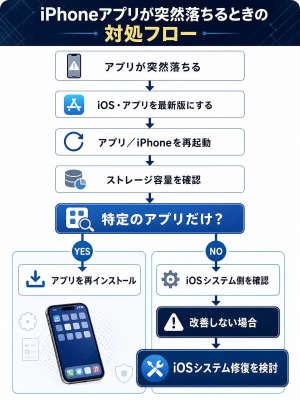
アプリが突然落ちる、起動できないといった症状が発生した場合は、まず以下の基本的な対処法を順番に試してみましょう。
1. iOSとアプリを最新版にアップデートする
App Storeで問題が発生しているアプリにアップデートがないか確認し、iOSについても最新バージョンが配信されていないか確認します。
2. アプリを終了して再起動する
アプリを一度終了し、再度起動して改善するか確認します。
3. iPhoneを再起動する
一時的なシステムエラーなどが原因の場合、再起動によって改善する可能性があります。
4. iPhoneの空き容量を確認する
「設定」→「一般」→「iPhoneストレージ」から空き容量を確認し、容量が不足している場合は不要なデータやアプリを整理します。
5. 改善しない場合はアプリを再インストールする
特定のアプリだけが繰り返し落ちる場合は、削除して再インストールする方法もあります。ただし、アプリ内データが失われる可能性があるため、事前にバックアップやアカウント情報を確認してください。
これらを試しても複数のアプリでクラッシュが続く場合は、アプリ単体ではなくiOSやiPhone本体のシステム側に問題がないか確認する必要があります。
【画像 https://www.dreamnews.jp/press/364009/images/bodyimage1】
? 再起動しても改善しないiPhoneの不具合に「ReiBoot」https://reurl.cc/90LzE8
Part 3|改善しない場合はiOSシステム側の問題を確認
基本的な対処法を試してもアプリの強制終了や起動できない状態が続く場合は、アプリ単体ではなく、iPhoneやiOSシステム側の問題も確認する必要があります。
特に、次のような症状が複数当てはまる場合は、システム側の不具合が関係している可能性があります。
● 1つのアプリだけでなく、複数のアプリで同じ症状が発生する
● iOS 27へのアップデート後からアプリの動作が不安定になった
● アプリだけでなく、iPhone本体の動作も遅い・不安定
● 画面が固まる、操作を受け付けないなどの症状も発生している
一方、特定のアプリだけが落ちる場合は、そのアプリのアップデートや再インストールなど、アプリ側の対処で改善するケースもあります。
そのため、「特定のアプリだけで起きているのか」「複数のアプリやiPhone本体にも影響しているのか」を確認することが、原因を切り分けるポイントです。
複数のアプリでクラッシュが続くなど、基本的な対処で改善しない場合は、iOSシステムそのものの状態を確認し、必要に応じてシステム修復を検討する方法もあります。
Part 4|ReiBootでiOSシステムの修復を試す
基本的な対処を試してもアプリのクラッシュやiPhoneの動作不良が改善しない場合は、iOSシステムの修復を試す方法があります。
「ReiBoot」は、iPhone・iPadなどのiOSデバイスで発生するシステム上のトラブルを修復するためのソフトです。アップデート後の動作不良やフリーズなど、通常の再起動だけでは改善しにくいケースにも対応しています。
ReiBootには複数の修復方法がありますが、「普通モード」ではiPhoneのデータを保持した状態でiOSシステムの修復を試せます。iOSの不具合が疑われるものの、いきなり初期化するのは避けたい場合に、選択肢の一つとして利用できます。
ReiBootの基本的な操作は、以下の流れで進められます。
Step1. ReiBootをPCまたはMacにインストールし、iPhoneをUSBケーブルで接続する
Step2.「iOSシステム修復」を選択する
【画像 https://www.dreamnews.jp/press/364009/images/bodyimage2】
? iOSのシステム不具合を修復するなら「ReiBoot」https://reurl.cc/90LzE8
Step3.「普通モード」を選択し、ファームウェアをダウンロードする
【画像 https://www.dreamnews.jp/press/364009/images/bodyimage3】
Step4. 画面の案内に従って修復を開始する。修復が完了すると、デバイスが自動的に再起動します。
【画像 https://www.dreamnews.jp/press/364009/images/bodyimage4】
? 修復前に確認したい注意事項
「普通モード」はデータ保持を目指した修復方法ですが、すべてのケースでデータが残ることを保証するものではありません。重要なデータがある場合は、可能な範囲で事前にバックアップを取っておくことをおすすめします。
また、症状や端末の状態によっては「普通モード」で改善しない場合があります。その場合は、別の修復方法やAppleの公式サポートなども含めて対応を検討してください。
まとめ
iOS 27アップデート後にiPhoneのアプリが突然落ちたり、起動できなくなったりした場合は、まず「1つのアプリだけで発生しているのか」「複数のアプリで発生しているのか」を確認することが大切です。
● 特定のアプリだけで発生する → アプリのアップデートや再インストールなど、アプリ側を確認
● 複数のアプリで発生し、iPhone本体にも異常がある → iOSシステム側の問題を確認
● 基本的な対処を試しても改善しない → iOSシステムの修復を検討
症状だけで原因を判断せず、発生範囲やiPhone本体の状態を確認しながら、状況に合った対処を進めましょう。
【関連記事】iPhoneのアプリが突然落ちる原因と対処法 https://reurl.cc/1l7xWV
【Tenorshareについて】
Tenorshareは、データ管理、システム修復、データ転送などのデジタルソリューションを提供するグローバルITブランドです。Mac、Windows、iOS、Androidなど幅広いプラットフォームに対応し、世界中のユーザーへ高品質なソフトウェアを提供しています。
データ復元、スマートフォン管理、システム修復など、日常のデジタル環境で発生するさまざまな課題を解決するための製品開発に取り組んでいます。
今後もTenorshareは、効率性・利便性・創造性を追求し、ユーザーの多様なニーズに応える製品・サービスの開発を続けてまいります。
お問い合わせ先:https://www.tenorshare.jp/support/
ホームページ:https://www.tenorshare.jp/
公式Twitter(ツイッター):https://twitter.com/Tenorshare_JP
公式YouTubeチャンネル:https://www.youtube.com/c/TenorshareJapan
配信元企業:Tenorshare Co., Ltd.
プレスリリース詳細へ
ドリームニューストップへ
