


★ Windows データ復元ソフト Tenorshare 4DDiG 公式サイト:https://x.gd/AAx1K
Dropboxから資料を削除してしまい、パソコンの同期フォルダにも見当たらない。そんなときは、復元ソフトを使う前に、Dropboxの「削除したファイル」を確認しましょう。
ファイルが消えた原因によっては、バージョン履歴や同期設定の確認が先になる場合もあります。
最初に「どこから消えたか」を確認する
パソコン上で見えなくなったのか、Dropbox上で削除されたのかによって、対処法は変わります。まずはブラウザでDropboxにログインし、ファイルの状態を確かめてください。
選択型同期でフォルダの同期を外した場合、パソコンからは見えなくなっても、Dropboxには残ります。「オンラインのみ」のファイルも、実体はクラウド上です。パソコンに見当たらないだけで、削除されたとは限りません。
次の順に確認すると、原因を絞り込みやすくなります。
1. ブラウザ版Dropboxの「すべてのファイル」で探します。
2. 見つからなければ「削除したファイル」を開きます。
3. ファイルはあるものの内容が違う場合は、バージョン履歴を確認します。
4. どこにもなければ、別のアカウントやパソコン上のコピーを探します。
共有ファイルは、閲覧権限だけでは復元できません。自分で操作できない場合は、編集権限のある人に確認しましょう。
削除したファイルから復元する
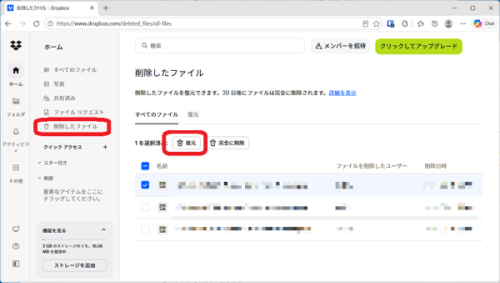
削除済みの一覧に対象のファイルが残っていれば、Dropboxの標準機能で復元できます。ファイル名や削除した時期を手がかりに探しましょう。
1. ブラウザでDropboxにログインします。
2. 左側の「削除したファイル」を開きます。
3. 復元したいファイルまたはフォルダを選びます。
4. 「復元」をクリックし、元のフォルダに戻ったことを確認します。
【画像 https://www.dreamnews.jp/press/363660/images/bodyimage1】
削除済みファイルの保存期間は基本的に30日間で、プランによってはさらに長くなります。削除に気づいたら、早めに確認してください。Windowsで削除したファイルがDropboxへ同期されていなかった場合は、Windowsのごみ箱も確認しましょう。
上書きした場合はバージョン履歴を見る
ファイル自体は残っていても、必要な内容が消えているなら、上書きされた可能性があります。ブラウザ版で対象ファイルの「…」から「アクティビティ」→「バージョン履歴」と進み、戻したい版を選びます。現在の内容も必要なら、復元前に別名で保存しておくと安心です。
履歴をさかのぼれる期間はプランによって異なります。なお、完全に削除したファイルは、バージョン履歴からは復元できません。
Dropbox上で戻せない場合は?
Dropboxの標準機能で戻せない場合は、ファイルのコピーがほかにないか探します。パソコンに元データを保存していたかどうかも、次の対処法を決める手がかりです。
ダウンロード済みのファイル、別名で保存した版、メールへの添付、外付けドライブなどを確認しましょう。Windowsのごみ箱や、普段編集に使っていたフォルダにも残っている可能性があります。
ただし、「オンラインのみ」のファイルは通常、パソコンに本体を保存しません。Dropboxフォルダに名前が表示されていたとしても、ローカルの復元ソフトで見つかるとは限らない点に注意が必要です。
★ Windows データ復元ソフト Tenorshare 4DDiG 公式サイト:https://x.gd/AAx1K
復元ソフトを試す条件と手順
Windowsパソコンに保存していたファイルが、Dropboxの標準機能やごみ箱でも見つからない場合は、ローカルドライブのスキャンを検討できます。ただし、ファイルを検出・復元できるとは限りません。
Tenorshare 4DDiGは、ドライブをスキャンし、検出したファイルをプレビューしてから復元できる人気の復元ソフトです。ここではパソコンに元データがあった場合の使い方に絞ります。
保存していた場所に見当が付くなら、次の順で確認します。復元したファイルは、元の場所とは別のドライブなどに保存してください。
1. メニュー画面で、復元したいテキストファイルが存在していたドライブを選択
【画像 https://www.dreamnews.jp/press/363660/images/bodyimage2】
2. 復元したいファイルの種類を選択してスキャン
【画像 https://www.dreamnews.jp/press/363660/images/bodyimage3】
3. スキャン完了後、復元したいファイルを選択して「復元」をクリック
【画像 https://www.dreamnews.jp/press/363660/images/bodyimage4】
ファイルを取り戻せたら、削除、上書き、同期設定のどれが原因だったかも確認しておきましょう。原因が分かれば、次に見直すべき点も明確になります。
まとめ
Dropboxで削除したファイルは、まず「削除したファイル」を確認します。上書きならバージョン履歴、多数の変更なら巻き戻し機能を検討しましょう。パソコンに元データがあった場合は、ごみ箱や別の保存先を探し、それでも見つからなければ4DDiGのような復元ソフトが役立ちます。
重要なファイルについては、「オンラインのみ」かどうかを把握し、Dropboxとは別の場所にもコピーを残しておくと、次に探す場所を絞りやすくなります。
★ Tenorshare 4DDiG(Win版)をダウンロード:https://x.gd/t4RfS
★ Tenorshare 4DDiG(Mac版)をダウンロード:https://x.gd/1Gqwp
【関連記事】
● Dropboxで消したファイルを復元する方法:https://x.gd/2Nb6u
● OneDriveのファイルをゴミ箱から完全削除や復元する方法:https://x.gd/wpAZk
【Tenorshare 4DDiGについて】
Tenorshare 4DDiGはデータ復旧の専門家です。WindowsとMacに対応しており、様々な状況で失われたデータを復元することができます。
AI技術を使用して、失われた動画や破損した動画を復元可能です。
公式HP : https://4ddig.tenorshare.com/jp/windows-data-recovery.html
YouTube : https://www.youtube.com/@-Tenorshare4DDiGJapan
X(旧Twitter) : https://x.com/4DDiG_Japan
NOTE : https://note.com/4ddig_japan
配信元企業:Tenorshare Co., Ltd.
プレスリリース詳細へ
ドリームニューストップへ
