


普段は指紋認証や顔認証を使っている場合でも、再起動後などにはPINやパスワード、パターンの入力を求められることがあります。そこで、いざというときのために、Androidのロック解除方法を知っておくと安心です。
AndroidはSamsung、Google Pixel、Xiaomi、Motorolaなどメーカーによって仕様や利用できる機能が異なるため、すべての端末で同じ方法が使えるわけではありません。
この記事では、Androidロック解除の裏ワザとして利用できる方法を5つ紹介します。専用ソフトを使う方法から、端末を初期化する方法、メーカーや販売店に相談する方法まで、それぞれの特徴と注意点をまとめました。
Androidのロック解除方法は端末によって違う
Androidの画面ロックには、主にPIN、パターン、パスワードなどがあります。機種によっては、指紋認証や顔認証を利用できる場合もあります。
ただし、生体認証を設定していても、再起動後などにPINやパスワードの入力が必要になることがあります。
そのため、ロック情報を忘れてしまった場合は、端末のメーカーやAndroidのバージョン、Googleアカウントの登録状況などを確認したうえで、利用できる方法を選ぶことが大切です。
Androidロック解除の裏ワザ5選
Androidのロックを解除できない場合は、次のような方法を検討できます。
裏ワザ1:PassFab Android Unlockでロック解除を進める
Androidのパターン、PIN、パスワードなどを忘れてしまい、通常の方法では画面ロックを解除できない場合は、専用ソフトを利用する方法があります。
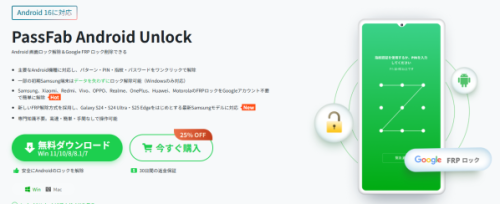
PassFab Android Unlockは、Androidスマートフォンやタブレットの画面ロック解除をサポートするPC向けソフトです。
Samsung、Google、Motorola、LG、HTC、HUAWEI、Xiaomiなど、さまざまなAndroid端末に対応しています。
PassFab Android Unlock公式サイト:https://tinyurl.com/3wpdhk22
【画像 https://www.dreamnews.jp/press/363365/images/bodyimage1】
次のような場合に利用を検討できます。
・Androidのパスワードを忘れてしまった
・パターンロックを解除できない
・PINコードが分からない
・端末の画面ロックで操作できない
・パソコンを使ってロック解除を進めたい
PassFab Android Unlockは、画面上の案内に沿って操作できるため、Androidの操作に詳しくない方でも手順を確認しながら進められます。
PassFab Android Unlockで解除する流れ
1.ソフトをパソコンにインストールして起動し、Android端末をUSBケーブルでパソコンに接続します。
2.メイン画面から「画面ロックを解除」を選択し、次の画面で「開始」をクリックします。
【画像 https://www.dreamnews.jp/press/363365/images/bodyimage2】
3.表示された案内を確認し、「開始」を選択してロック解除の処理を進めます。
4.処理中はAndroid端末とパソコンの接続を切らず、そのまま待ちます。
PassFab Android Unlockを試す:https://tinyurl.com/3wpdhk22
注意: Androidの画面ロック解除では、端末のデータが消去される場合があります。重要なデータが保存されている場合は、利用前に注意事項を確認してください。
裏ワザ2:リカバリーモードからAndroidを初期化する
専用ソフトを使わずに対応したい場合は、Android端末をリカバリーモードから初期化する方法があります。
リカバリーモードは、端末のシステムに問題が発生した場合などに利用される機能です。画面ロックを解除できない場合でも、端末を工場出荷時の状態に戻すことで再設定できるようになります。
ただし、初期化すると端末内のデータは削除されます。
また、リカバリーモードへの入り方はメーカーや機種によって異なります。
たとえばSamsung端末では、電源ボタンや音量ボタンなどを組み合わせてリカバリーモードを起動し、画面に表示されたメニューから「Wipe data/factory reset」などを選択して初期化します。
具体的なボタン操作は機種によって異なるため、実際に操作する際は端末のメーカー公式情報を確認してください。
裏ワザ3:Google「デバイスを探す」から端末を消去する
Googleの「デバイスを探す」を利用して、Android端末を遠隔から消去する方法もあります。
この方法はパスワードを直接解除するものではなく、端末を消去して初期化することで、再設定できる状態に戻す方法です。
利用するには、端末がGoogleアカウントに登録されていることや、ネットワークに接続されていることなど、一定の条件があります。
基本的には、別のスマートフォンやパソコンからGoogleの「デバイスを探す」にアクセスし、対象のAndroid端末を選択して消去します。
初期化後は端末を再設定できますが、バックアップされていないデータは失われる可能性があります。
裏ワザ4:バックアップPINなど別の解除方法を確認する
Androidの機種やOSによっては、以前設定したバックアップPINなど、別の認証方法を利用できる場合があります。
ロック画面に別の認証方法が表示されている場合は、利用できるか確認してみましょう。
ただし、この機能はすべてのAndroid端末で利用できるわけではありません。
現在の端末で利用できる認証方法は、メーカーやAndroidのバージョンによって異なります。
裏ワザ5:メーカーや販売店に相談する
ここまで紹介した方法を試してもAndroidのロックを解除できない場合は、端末メーカーや購入した販売店のサポート窓口に相談する方法もあります。
特に、端末の状態やGoogleアカウント、保証状況などによって利用できるサポートが異なる場合があります。
自分で初期化や解除操作を行うのが不安な場合は、無理に操作を続けず、公式サポートに確認するのも選択肢の一つです。
Androidのロック解除ができない原因は?
Androidのロック解除ができない原因は一つではありません。
代表的なケースとして、以下が考えられます。
パスワードやPINを忘れている
もっとも分かりやすいのが、設定したPIN、パスワード、パターンを思い出せないケースです。
特に、普段から指紋認証や顔認証を利用していると、設定したロック情報を使う機会が少なくなり、忘れてしまうことがあります。
再起動後に生体認証が使えない
Android端末では、再起動後などにセキュリティ上の理由からPINやパスワードなどの入力が必要になる場合があります。
そのため、「指紋認証なら解除できると思っていた」という場合でも、パスコード入力を求められることがあります。
端末やシステムに問題がある
バッテリー残量が極端に少ない場合や、システム上の問題によって正常に動作しない場合もあります。
まずは十分に充電してから再起動するなど、基本的な確認を行ってみましょう。
それでもロック解除できない場合は、端末メーカーのサポート情報を確認することをおすすめします。
Androidロック解除の裏ワザを試す前に確認したいこと
Androidのロックを解除できない場合、すぐに初期化するのではなく、まず以下を確認しましょう。
1.端末のメーカーとモデルを確認する:Androidはメーカーや機種によって操作方法が異なります。
2.Googleアカウントを確認する:初期化後の再設定でGoogleアカウントの認証が必要になる場合があります。
3.バックアップの有無を確認する:初期化すると端末内のデータが消去されるため、Googleアカウントなどにバックアップが残っているか確認しましょう。
4.何度もパスワードを試さない:入力ミスを繰り返すことで、一定時間入力できなくなる場合があります。思い当たるパスワードがない場合は、無理に入力を続けないほうがよいでしょう。
まとめ
Androidのロックを解除できない場合は、端末のメーカーやOS、ロックの種類によって利用できる方法が異なります。
今回紹介したAndroidロック解除の裏ワザには、専用ソフトを利用する方法、リカバリーモードから初期化する方法、Googleの「デバイスを探す」を利用する方法、別の認証方法を確認する方法、メーカーや販売店に相談する方法があります。
特に、パソコンを使ってAndroidの画面ロック解除を進めたい場合は、PassFab Android Unlockを利用する方法も選択肢になります。
ただし、初期化を伴う方法では端末内のデータが消去されます。操作を始める前に、バックアップの有無やGoogleアカウントの情報を確認しておきましょう。
PassFabについて
PassFabは、Windows、iPhone、Androidなどのデバイスに関するパスワード・ロック解除をサポートするソフトウェアブランドです。ユーザーがデバイスを利用する中で発生するさまざまなパスワード問題に対応する製品を提供しています。
製品名:PassFab Android Unlock
公式サイト:https://tinyurl.com/3wpdhk22
お問い合わせ先:https://support.passfab.jp/
ホームページ:https://www.passfab.jp/
公式Twitter(ツイッター):https://x.com/Passfab_JP
公式YouTubeチャンネル:https://www.youtube.com/@PassFabJapan
配信元企業:PassFab Co., Ltd
プレスリリース詳細へ
ドリームニューストップへ
