


★AI高画質化・ファイル修復ツール4DDiG File Repair公式サイト:https://pse.is/9n2kkl
MP4のサムネイルが表示されないと、動画の内容が一覧で確認できず、ファイル管理や編集作業の効率が下がってしまいます。この症状は、設定や環境の変化によって突然発生することもあり、原因が分からず困っている方も多いでしょう。
本記事では、MP4のサムネイルが表示されない主な原因と対処法をわかりやすく解説し、初心者でもすぐに試せる改善方法を紹介します。
MP4のサムネイルが表示されない原因は?
MP4のサムネイルが表示されない主な原因は、以下の5つです。
原因1:サムネイル表示の設定が無効になっている
エクスプローラーの設定でサムネイル表示がオフになっていると、画像が表示されません。
原因2:サムネイルキャッシュが破損している
キャッシュが壊れると、サムネイルの生成が正常に行われなくなります。
原因3:動画再生に必要なコーデックが不足している
コーデックがないと動画の内容を読み取れず、サムネイルが作成できません。
原因4:Windowsのサムネイル生成機能が正常に動作していない
システム側の問題でサムネイル生成処理が失敗することがあります。
原因5:MP4ファイル自体が破損している
ファイルが壊れていると、サムネイルの生成に必要なデータを読み込めません。
MP4のサムネイルが表示されない場合の対処法
対処法1.破損したMP4ファイルを修復する
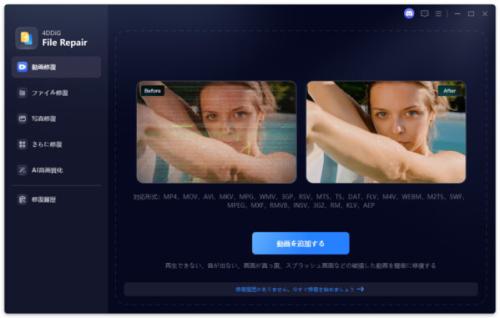
MP4ファイルが破損している場合、設定を変更してもサムネイルは表示されない可能性があります。そのような場合は、動画修復ツールの利用が有効です。4DDiG File Repairは、AI技術を活用した修復ツールで、MP4を含むさまざまな動画形式に対応しています。再生できない動画やサムネイルが表示されない動画でも、修復によって改善する可能性があります。
・高い修復成功率で破損した動画を修復できる
・シンプルな操作で初心者でも使いやすい
・MP4・MOV・AVIなど幅広い形式に対応
★AI高画質化・ファイル修復ツール4DDiG File Repair公式サイト:https://pse.is/9n2kkl
手順1.左側のメニューから「動画修復」を選択します。次に「動画を追加する」をクリックし、コンピュータから破損した動画ファイルを1つ以上インポートします。
【画像 https://www.dreamnews.jp/press/363328/images/bodyimage1】
手順2.破損した動画を追加したら、「すべてを修復」ボタンをクリックして修復プロセスを開始します。
【画像 https://www.dreamnews.jp/press/363328/images/bodyimage2】
手順3.修復プロセスが完了するまで待ちます。その後、「プレビュー」ボタンをクリックして、修復された動画を確認できます。問題がない場合、各動画の「保存」ボタンをクリックするか、「すべてを保存」を選択して、修復済みの動画を一度にパソコンに保存できます。
【画像 https://www.dreamnews.jp/press/363328/images/bodyimage3】
対処法2.設定を確認してMP4サムネイル表示を有効にする
Windowsの設定によって、サムネイルが表示されない状態になっていることがあります。以下の手順で設定を確認します。
手順1.エクスプローラーを開く
手順2.「表示」タブを開く
手順3.「常にアイコンを表示し、縮小版は表示しない」のチェックを外す
対処法3.サムネイルキャッシュを削除する
サムネイルキャッシュが破損すると、サムネイルが正しく表示されないことがあります。以下の手順で削除できます。
手順1.「プロパティ」をクリック
手順2.「ディスククリーンアップ」を開く
手順3.対象ドライブを選択する
手順4.「サムネイル」にチェックを入れる
手順5.削除を実行する
対処法4.別のソフトで再保存してサムネイルを再生成する
動画のメタデータに問題がある場合、サムネイルが生成されないことがあります。その場合は、再保存による改善が期待できます。再保存することで内部情報が整理され、サムネイルが表示される可能性があります。編集後に発生する問題にも有効であり、MP4のサムネイル変更が必要な場合にも役立つ方法です。
手順は以下の通りです。
手順1.該当のMP4ファイルを動画編集ソフトまたは変換ツールで開きます。
手順2.特に編集を加えず、そのまま「名前を付けて保存」または「エクスポート」を実行します。
手順3.保存したファイルをエクスプローラーで表示し、サムネイルが反映されているか確認します。
対処法5.ファイル名や保存場所を変えてみる
ファイル名や保存場所の影響で、サムネイルが表示されない場合があります。以下の点を確認します:
・ファイル名に特殊文字が含まれていないか
・パスが長すぎないか
・外部ストレージやネットワーク上に保存されていないか
この問題は発生頻度は高くありませんが、環境によっては影響することがあります。ファイルを別の場所に移動することで、表示が改善する可能性があります。
MP4のサムネイル表示に関するよくある質問
Q1.サムネイルが表示されない状態でも、動画の再生や編集には問題ありませんか?
はい、問題なく行えます。サムネイルはエクスプローラー上で動画の内容を視覚的に確認するための表示であり、動画ファイルの再生や編集そのものには影響しません。
ただし、サムネイルが表示されない原因がファイルの破損やコーデックの不足にある場合は、再生や編集にも支障が出ることがあります。その場合は、原因に応じた対処が必要です。
Q2.同じMP4ファイルなのに、サムネイルが出る時と出ない時があるのはなぜ?
同じMP4ファイルでもサムネイルが出たり出なかったりする場合、主な原因はサムネイルキャッシュの一時的な不具合です。エクスプローラーがキャッシュから正しく読み込めなかったり、キャッシュの更新が追いついていないときに発生します。
また、フォルダー表示の設定やWindowsのサムネイル生成処理のタイミングによっても、表示が不安定になることがあります。多くの場合は、キャッシュを削除するかPCを再起動すると改善します。
まとめ
MP4のサムネイルが表示されない原因は、設定・キャッシュ・コーデック・ファイルの状態など、複数の要因が関係しています。まずは設定の見直しやキャッシュの削除など、基本的な対処から試してみてください。
それでも改善しない場合は、動画ファイル自体が破損している可能性があります。そのような場合には、「4DDiG File Repair」のような修復ツールを活用することで、サムネイル表示や動画の問題が改善できることがあります。
原因に応じた対処法を順番に試しながら、効率よく問題を解決していきましょう。
★AI高画質化・ファイル修復ツール4DDiG File Repair公式サイト:https://pse.is/9n2kkl
関連記事
破損したMP4動画ファイルを修復する5つの方法:https://pse.is/9n2q7y
【Tenorshare 4DDiGについて】
Tenorshare 4DDiGは、データ管理の専門家です。データ復元、ファイル修復、高画質化、パーティション管理、重複ファイル削除などのソフトウェアを提供しています。WindowsやMacのデータ復元、ファイル修復、パソコンのトラブル解決なら、Tenorshare 4DDiGにお任せください!
公式HP:https://4ddig.tenorshare.com/jp/
公式X:https://x.com/4DDiG_Japan
公式YouTube:https://www.youtube.com/@-Tenorshare4DDiGJapan
配信元企業:Tenorshare Co., Ltd.
プレスリリース詳細へ
ドリームニューストップへ
