


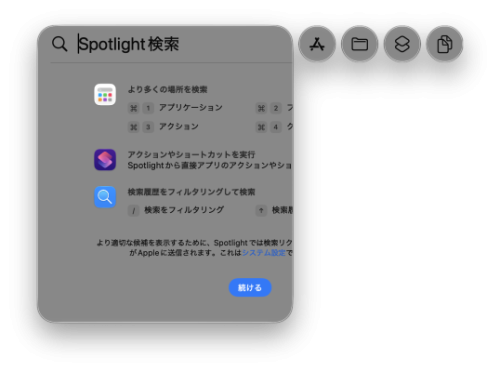
「command()+スペースキー」でSpotlightを開くと、本来表示されるはずのウインドウが正常に展開されず、画面の一部しか表示されない状態になりました。
Dr.Buhoでは、macOS 27へのアップデート後に発生する可能性のある不具合や、その対処方法を継続的に検証しています。Spotlightを含むmacOS 27の不具合や解決策については、以下の記事でも随時紹介しています。
macOS 27によくある不具合と解決策:https://www.drbuho.com/jp/how-to/macos-golden-gate-issues
macOS 27アップデート後、Spotlightが半分しか表示されない状態に
Dr.Buhoスタッフの環境では、macOS 27へのアップデート後、+スペースキーを押すとSpotlightは起動するものの、Spotlightのウインドウ全体が正常に表示されず、一部分だけが見える状態になりました。
【画像 https://www.dreamnews.jp/press/363268/images/bodyimage1】
Macを再起動しても改善しなかったため、BuhoCleanerに搭載されている「Spotlightのインデックスを再作成」機能を使ってインデックスを再構築したところ、スタッフの環境ではSpotlightが再び正常に表示されるようになりました。これはmacOS 27特有の不具合だと思います。
詳細な解決手順はこちらです:
1. BuhoCleanerを起動します。
2. 左側のメニューから「ツールキット」を開きます。
3. 「Spotlightのインデックスを再作成」を選択します。
4. 「開始」をクリックします。
5. Spotlightのインデックスが再構築されるまで待ちます。
【画像 https://www.dreamnews.jp/press/363268/images/bodyimage2】
6. そのあと、Spotlightを開いて、ファイル、アプリなどを検索しましょう。
BuhoCleanerの公式リンク先:https://www.drbuho.com/jp/buhocleaner
Macの標準機能でもSpotlightのインデックスを再構成できる
Spotlightのインデックス再構築自体は、BuhoCleanerを使わなくてもmacOSの標準機能システム設定から実行できます。
詳細な手順:
「システム設定」からSpotlightを開きます。「検索のプライバシー」を開き、再インデックスしたいディスクを一度検索対象外に追加してから、再び削除します。
【画像 https://www.dreamnews.jp/press/363268/images/bodyimage3】
するとSpotlightが対象のディスクを再インデックスします。
まとめ
以上は、macOS 27へのアップデート後に、
・Spotlightが正常に表示されない
・Spotlightで検索できない
・検索結果がおかしい
・Spotlightが半分だけ表示された
といった問題が発生した場合の対策です。
BuhoCleanerでは、「ツールキット」から数回クリックするだけでSpotlightのインデックスを再作成できます。ターミナル操作、手動操作を避けながらSpotlightのトラブルを確認したい場合の選択肢として活用できます。
配信元企業:Dr.Buho
プレスリリース詳細へ
ドリームニューストップへ
