


PDNob公式サイト:https://bit.ly/4hjshOT
スキャンしたPDFを開いたものの、文字を選択できない、コピーできない……。そんなときに役立つのがPDF OCRツールです。
OCRを使えば、画像として保存されたPDFから文字を認識し、検索やコピーができるPDFに変換できます。ツールによっては、WordやExcelなどの編集しやすい形式への変換にも対応しています。
この記事では、PDF OCRに対応したソフト・オンラインツール・アプリを比較し、用途別に選び方を紹介します。まずは、PDFの編集やOCRをまとめて行いたい人向けの「PDNob」から見ていきましょう。
1. PDNob PDF編集ソフト|PDF OCRと編集をまとめて行いたい人におすすめ
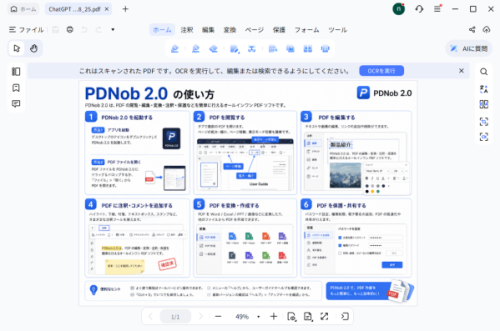
Tenorshareの「PDNob PDF編集ソフト」は、スキャンPDFや画像PDFの文字を認識できるPDF OCRソフトです。
OCRを実行したPDFは、文字を検索・コピーできるようにしたり、認識した内容をWordやExcelなどへ変換したりできます。
単純に画像から文字を取り出すだけでなく、OCR後のPDFを編集したい場合にも使いやすいのが特徴です。
PDNobの主な特徴
・スキャンPDFをOCR処理できる
・PDF内の文字を検索・コピーしやすくできる
・OCR後のPDFを編集できる
・Word・Excel・PPT・TXTなどへの変換に対応
・複数のファイルをまとめて処理できる
・Windows・Macに対応
特に、請求書や契約書、資料など、何ページもあるスキャンPDFを扱う場合は、1ページずつ文字を入力するよりもOCRを使ったほうが作業時間を大きく減らせます。
PDNobでPDFをOCRする方法
基本的な流れは次の4ステップです。
PDNobを無料ダウンロードhttps://bit.ly/4hjshOT
(1) PDNobを起動し、OCRしたいスキャンPDFを追加します。
(2) 認識したいページや文書の言語などを設定します。日本語を含む文書の場合は、使用する言語を正しく指定しておきましょう。
【画像 https://www.dreamnews.jp/press/363266/images/bodyimage1】
(3) 設定を確認してOCRを開始します。画像として保存されていた文字が認識され、検索やコピーが可能な状態になります。
【画像 https://www.dreamnews.jp/press/363266/images/bodyimage2】
(4) OCR後の内容を編集したい場合は、WordやExcelなど目的に合った形式へ変換します。
複数のPDFをまとめてOCRしたい場合
大量のスキャンPDFを処理するときは、1ファイルずつ作業するより一括処理に対応したツールを選ぶと便利です。
たとえば、複数の書類をまとめて電子化したい場合は、OCR対象のファイルを追加し、認識言語や出力先などを設定してまとめて処理できます。
PDNobはこんな人に向いている
・スキャンPDFの文字をコピーしたい
・PDFを検索できるようにしたい
・OCRしたPDFを編集したい
・PDFをWordやExcelに変換したい
・複数のPDFをまとめて処理したい
・オンラインにPDFをアップロードしたくない
「PDFの文字を認識するだけでなく、その後の編集まで行いたい」という人なら、OCR機能とPDF編集機能をまとめて使える点が便利です。
2. Adobe Acrobat|PDF編集とOCRを一つにまとめたい場合
Adobe Acrobatは、PDFの作成・編集・変換などに対応した定番のPDFソフトです。OCR機能も搭載されており、スキャンしたPDFを検索・コピーできるPDFに変換できます。
主な特徴
スキャンPDFを検索可能なPDFに変換
OCR後の文字を編集できる
WordやExcelなどへの変換に対応
PDFの編集や注釈などもまとめて利用できる
PDFを日常的に扱っていて、OCRだけでなく幅広いPDF作業を一つのソフトで済ませたい人に向いています。
一方で、OCRだけをたまに使いたい人にとっては、必要な機能と料金を比較して選ぶことが大切です。
3. ABBYY FineReader PDF|OCRを重視する人向け
ABBYY FineReader PDFは、OCRを中心としたPDF処理に対応するソフトです。
スキャンした文書をデジタル化する用途に加えて、PDFの編集やファイル形式の変換などにも利用できます。
主な特徴
スキャン文書の文字認識に対応
複数言語のOCRに対応
表やレイアウトを含む文書の変換に対応
PDFの編集・変換にも利用できる
大量の紙資料をデジタル化したい場合や、OCRの精度を重視してソフトを選びたい場合に候補になります。
4. Nanonets|書類のデータ抽出を自動化したい場合
Nanonetsは、画像やPDFから文字を読み取り、書類内の情報をデータとして取り出す用途に向いたオンラインサービスです。
一般的なPDFの文字起こしだけでなく、請求書や領収書など、一定の形式を持つ書類から必要な項目を抽出する用途にも利用できます。
向いている用途
請求書の情報を抽出したい
領収書のデータを整理したい
定型書類を大量に処理したい
OCR処理を業務フローに組み込みたい
個人が数枚のPDFを文字起こしする用途よりも、業務で大量の書類を扱うケースと相性のよいサービスです。
5. Microsoft OneNote|画像から文字を取り出したいときに便利
Microsoft OneNoteにも、画像に含まれる文字を取り出す機能があります。
画像やスキャンした資料をOneNoteに貼り付け、画像から文字をコピーすることで、手入力せずにテキストを取得できます。
こんなときに便利
講義資料の一部を文字にしたい
スクリーンショットから文章を取り出したい
数行程度の文字をコピーしたい
ただし、PDF全体のレイアウトを維持しながらOCR処理したい場合は、PDF OCRに特化したソフトのほうが使いやすいでしょう。
6. iLovePDF|インストール不要でPDF OCRを使いたい人向け
iLovePDFは、ブラウザ上でPDFの変換・圧縮・結合などを行えるオンラインサービスです。
PDF関連の作業をまとめてブラウザで済ませたい人にとって使いやすい選択肢です。
メリット
ソフトをインストールする必要がない
ブラウザからPDFを処理できる
PDFの変換や圧縮などもまとめて利用できる
初めてでも操作しやすい
ただし、オンラインOCRではファイルをサービス側へアップロードする必要があります。契約書や個人情報を含むPDFを扱う場合は、利用前にデータの取り扱いを確認しておきましょう。
7. PDF24|無料でPDFを処理したい人に
PDF24は、PDFの結合・分割・圧縮・変換など、さまざまなPDF操作に対応するサービスです。
できるだけ費用をかけずにPDFを処理したい人にとって、候補の一つになります。
主な特徴
PDF関連の機能が多い
ブラウザから利用できる
PDFの編集・変換作業をまとめて行える
無料で利用できる機能が多い
ただし、OCRの認識結果は元PDFの画質や文字の種類などにも左右されます。重要な書類を処理するときは、変換後の文字を必ず確認しましょう。
8. Googleドキュメント|簡単に画像の文字を取り出したい場合
Googleドライブを使っているなら、Googleドキュメントを利用して画像やPDFから文字を取り出す方法もあります。
画像やPDFをGoogleドライブにアップロードし、Googleドキュメントで開くと、画像内の文字がテキストとして認識されます。
メリット
専用ソフトをインストールしなくてよい
Googleアカウントがあれば始めやすい
OCRした文字をそのまま編集できる
Googleドキュメント上で共有・編集できる
一方、元のPDFと同じレイアウトをそのまま再現したい場合には向いていません。
「とにかくPDFや画像の文字を取り出したい」という用途に適した方法と考えるとよいでしょう。
9. AWS Textract|OCRを業務システムに組み込みたい場合
AWS Textractは、Amazon Web Servicesが提供するOCR・文書解析サービスです。
通常の文字認識だけでなく、表やフォームなどの構造を解析できるため、OCRを使ったデータ処理をシステム化したい場合に利用できます。
主な特徴
文書内の文字を認識できる
表やフォームの情報を抽出できる
APIを利用して業務システムに組み込める
大量の文書処理を自動化しやすい
ただし、一般ユーザーがPDFを1~2枚OCRするためのツールとは用途が異なります。プログラムやAPIを利用した自動処理を考えている人向けです。
10. LINE|スマホで画像の文字をすぐコピーしたいときに
スマートフォンで撮影した画像から、ちょっとだけ文字を取り出したい場合は、LINEのOCR機能も便利です。
画像に含まれる文字を認識し、必要な部分をコピーできます。
こんな場面に便利
看板やメニューの文字をコピーしたい
紙の資料をスマホで撮影したい
短い文章を手入力したくない
ただし、複数ページのPDFを本格的にOCR処理したり、元のレイアウトを維持したりする用途には向いていません。
PDF OCRツール比較表
【画像 https://www.dreamnews.jp/press/363266/images/bodyimage3】
スキャンPDFを文字起こしするときのコツ
OCRを使っても、元画像の状態によっては認識ミスが発生することがあります。
特に次のようなPDFは、OCR前に確認しておくとよいでしょう。
・文字がぼやけている
・画像の解像度が低い
・ページが斜めになっている
・背景にノイズが多い
・特殊なフォントを使用している
・表や複数段組みのレイアウトになっている
OCR後は、重要な数字や固有名詞、日付などを一度確認することをおすすめします。
OCRは手入力を減らすための便利な機能ですが、認識結果をそのまま使うのではなく、必要に応じて最終確認することが大切です。
まとめ|PDF OCRは「何をしたいか」で選ぶのがおすすめ
PDF OCRツールを選ぶときは、単純に「無料かどうか」だけで決めるのではなく、文字を取り出したいのか、PDFを編集したいのか、WordやExcelに変換したいのかを先に考えてみましょう。
たとえば、スマホで短い文章を取り出すだけならLINEなどの簡易的なOCRでも十分です。数枚の資料を無料で処理したいなら、GoogleドキュメントやオンラインOCRも選択肢になります。
一方、スキャンPDFのOCRから編集、ファイル変換までまとめて行いたい場合は、PDNob PDF編集ソフトのようなPDF編集機能を備えたOCRソフトが便利です。
自分が普段扱っているPDFの種類や作業量に合わせて、使いやすいOCRツールを選んでみてください。
PDNobについて
PDNobは、PDFの編集、変換、OCR、注釈、ページ管理などに対応したPDF編集ソフトです。
AI OCRを利用した文字認識に加え、AI翻訳やAI要約などの機能も搭載し、PDFに関するさまざまな作業を一つのソフトで効率化できます。
製品名: PDNob
対応OS: Windows / Mac
主な機能: PDF編集、OCR、PDF変換、注釈、AI翻訳、AI要約など
公式サイト:https://bit.ly/4hjshOT
公式ブログ:https://note.com/pdnob_japan
配信元企業:TENORSHARE(HONGKONG)LIMITED
プレスリリース詳細へ
ドリームニューストップへ
