


? iPhoneのバックアップ・データ復元なら「iCareFone」:https://reurl.cc/zOogMe
新しいiPhoneへの機種変更では、旧iPhoneのバックアップからデータを復元するのが一般的ですが、「復元できない」「データが戻らない」といったトラブルが発生する場合もあります。本記事では、iPhone 18 Pro・iPhone 18 Pro Maxへバックアップからデータを復元する方法と、復元できない場合の対処法を解説します。
Part 1|iPhone 18 Proへバックアップから復元する前に確認したいこと
iPhone 18 Pro・iPhone 18 Pro Maxへバックアップからデータを復元する前に、いくつか確認しておきたいポイントがあります。事前に準備ができていないと、復元に時間がかかったり、一部のデータがすぐに表示されなかったりする場合があります。
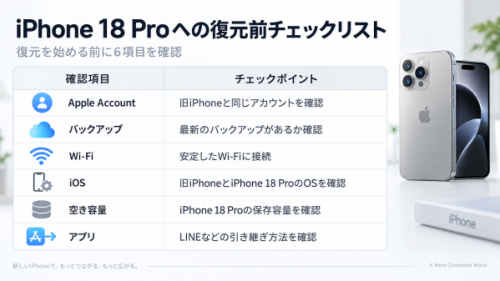
特に、Apple Accountやバックアップの状態、新しいiPhoneの空き容量などは、復元を始める前に確認しておくと安心です。また、LINEなど一部のアプリは、バックアップやアカウントの引き継ぎ方法が異なるため、アプリごとの設定も確認しておきましょう。
以下のチェック項目を確認してから、iPhone 18 Proへの復元を始めましょう。
【画像 https://www.dreamnews.jp/press/363118/images/bodyimage1】
Part 2|iPhone 18へバックアップから復元する3つの方法
iPhone 18 Pro・iPhone 18 Pro Maxへのデータ移行では、バックアップの保存場所や現在の環境に応じて、いくつかの方法を選択できます。ここでは、iCloud、パソコン、クイックスタートを利用した3つの方法を紹介します。
方法1|iCloudバックアップから復元する
旧iPhoneをiCloudにバックアップしている場合は、新しいiPhoneの初期設定時にiCloudバックアップを選択して、保存されているデータを復元できます。パソコンを用意する必要がないため、Wi-Fi環境があれば手軽に利用できるのが特徴です。
方法2|パソコンに保存したバックアップから復元する
MacやWindowsパソコンに旧iPhoneのバックアップを保存している場合は、パソコンを使ってiPhone 18 Proへデータを復元できます。すでにパソコンへバックアップを作成している場合に適した方法です。
方法3|クイックスタートを利用する
旧iPhoneとiPhone 18 Proを近くに置き、クイックスタートを利用してデータを移行する方法もあります。バックアップを別途用意していない場合でも、旧iPhoneから新しいiPhoneへ直接データを移行できます。
どの方法を利用するか迷った場合は、バックアップの保存場所やパソコンの有無、移行するデータ量などを基準に選ぶとよいでしょう。以下に、それぞれの特徴をまとめます。
【画像 https://www.dreamnews.jp/press/363118/images/bodyimage2】
Part 3|iPhone 18に復元したのに「データがない・戻らない」場合
バックアップからiPhone 18 Pro・iPhone 18 Pro Maxへの復元が完了しても、すぐにすべてのデータが表示されるとは限りません。「写真や動画が見つからない」「復元が終わらない」「一部のデータだけ戻らない」といった場合は、次のポイントを確認しましょう。
【画像 https://www.dreamnews.jp/press/363118/images/bodyimage3】
(1) 復元がなかなか終わらない
復元するデータ量が多い場合、完了まで時間がかかることがあります。まずはiPhoneを電源に接続し、安定したWi-Fi環境でしばらく待ちましょう。あわせて、新しいiPhoneの空き容量も確認してください。
(2) 写真・動画が表示されない
写真や動画が見つからない場合は、iCloud写真の設定や同期状態を確認しましょう。大量の写真・動画を保存している場合、復元直後ではなく、通信環境に応じて時間をかけて表示されることがあります。
(3) 一部のデータだけ戻らない
バックアップから復元しても、すべてのアプリやデータが同じように引き継がれるとは限りません。LINEなど、アプリごとにバックアップやアカウントの引き継ぎ方法が異なる場合があるため、対象アプリの設定や引き継ぎ条件を確認しましょう。
(4) バックアップから復元できない
バックアップ自体を認識できない、復元処理が進まないといった場合は、バックアップの状態やiOSのバージョン、iPhoneとパソコンの接続状態などを確認します。それでも解決しない場合は、別の方法でバックアップデータを確認・復元することも選択肢になります。
このように、復元後のトラブルは「データが消えた」とは限らず、同期やアプリごとの引き継ぎ、バックアップの状態など、原因によって対処法が異なります。
Part 4|バックアップから復元できない・必要なデータだけ戻したい場合
iCloudやクイックスタートなど、通常の方法でバックアップを復元できない場合や、バックアップしたデータの中から必要なデータだけを確認・復元したい場合は、パソコンを使った方法も選択肢になります。
Tenorshare iCareFoneでバックアップから必要なデータを復元
「Tenorshare iCareFone」は、iPhoneのバックアップやデータ管理に対応したソフトです。9月14日のアップデートではiOS 27に対応し、バックアップ・データ復元機能もさらに強化されています。
iCareFoneを使えば、パソコンにiPhoneを接続してバックアップデータを確認し、必要なデータを選択して復元できます。
基本的な流れは以下のとおりです。
Step1.iCareFoneを起動し、iPhoneをパソコンに接続
iCareFoneを起動し、USBケーブルでiPhoneをパソコンに接続します。
Step2. バックアップデータを確認
画面の案内に従ってバックアップデータを選択し、保存されているデータを確認します。
【画像 https://www.dreamnews.jp/press/363118/images/bodyimage4】
? iPhoneのバックアップ・データ復元なら「iCareFone」: https://reurl.cc/zOogMe
Step3. 復元したいデータを選択
バックアップの中から、復元したい写真・動画・連絡先などのデータを選択します。
Step4. 必要なデータだけを復元
復元するデータを確認し、必要な項目だけを選択して復元します。
特に、「写真だけ戻したい」「必要なデータだけ確認したい」など、すべてのデータを一度に復元する必要がない場合にも活用できます。
まとめ
iPhone 18 Pro・iPhone 18 Pro Maxへの機種変更では、まず利用できるバックアップや復元方法を確認し、復元後にデータが戻らない場合は、同期状態やアプリごとの引き継ぎ条件などを確認することが大切です。通常の方法で解決できない場合は、PCを使って必要なデータを確認・復元する方法もあります。
iCareFoneは、iOS 27に対応し、バックアップ・データ復元機能を強化しています。iPhone 18 Proへの機種変更やデータ復元でお困りの方は、ぜひ活用してみてください。
また現在、Tenorshareでは 「iOS 27&iPhone 18 プレゼントキャンペーン」 を実施しています。iPhone 18 ProやAmazonギフトカードが当たるチャンスですので、ぜひこの機会にご参加ください。
>>iOS 27&iPhone 18 プレゼントキャンペーンはこちら:https://reurl.cc/90xokv
【画像 https://www.dreamnews.jp/press/363118/images/bodyimage5】
配信元企業:Tenorshare Co., Ltd.
プレスリリース詳細へ
ドリームニューストップへ
