


★ Mac データ復元ソフト Tenorshare 4DDiG Mac 公式サイト:https://x.gd/QEnBd
Macのゴミ箱を空にした後、「必要な写真や仕事用ファイルまで消してしまった」と気づくことがあります。Finderでは元に戻せなくなりますが、削除後の操作やバックアップの状況によっては、データを取り戻せる可能性があります。
この記事では、Macでゴミ箱を空にした後に確認したい復元方法と、状況を悪化させないための注意点を紹介します。
ゴミ箱を空にした後、まず行うこと
ゴミ箱を空にすると、Finderの通常操作ではファイルを復元できません。ただし、削除済みデータの保存領域が新しいデータに上書きされていなければ、復元できる場合があります。
重要なのは、削除に気づいた後の行動です。Macを使い続けるほど、失ったファイルが保存されていた領域に新しいデータが書き込まれ、復元の可能性が下がるおそれがあります。
● 大容量ファイルのダウンロードや保存
● 写真・動画の編集、書き出し
● macOSやアプリのアップデート
● 削除したデータと同じドライブへの復元
こうした操作は、できるだけ避けてください。特に内蔵SSDは削除領域が早く整理されることがあり、外付けHDDやSDカードなどより復元が難しくなる場合があります。
先に確認したい復元方法
復元は、より安全性が高く、手間の少ない方法から試すことが基本です。バックアップがあるなら、復元ソフトを使う前に確認しましょう。
■ゴミ箱とクラウドストレージを確認する
ゴミ箱を空にしたと思っていても、外付けドライブ側の削除領域や別のユーザーアカウントにデータが残っていることがあります。Finderのゴミ箱を開き、ファイル名や更新日時を確認してください。
iCloud Drive、Google Drive、Dropbox、OneDriveなどと同期していた場合は、各サービスの削除済みファイルも確認します。削除済みデータには保管期限が設定されていることがあるため、見つけたら早めに復元することが大切です。
■Time Machineのバックアップを使う
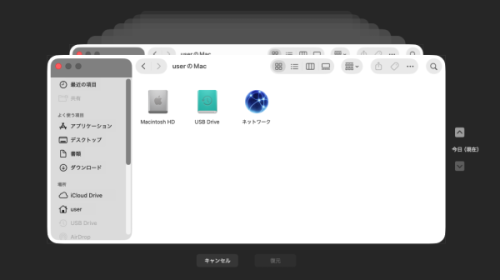
Time Machineで削除前のバックアップが作成されているなら、優先して利用しましょう。対象ファイルがあったフォルダをFinderで開き、Time Machineを起動して削除前の日時を選びます。ファイルを指定して「復元」を実行してください。
Time Machineから復元できれば、ファイル名やフォルダ構成を維持したまま戻せる可能性があります。一方、削除後に初めてTime Machineを有効化しても、過去に消えたファイルは復元できません。
【画像 https://www.dreamnews.jp/press/363034/images/bodyimage1】
● ゴミ箱からデータを復元する方法 (空にした後でも復元可能):https://x.gd/rL5Mb
バックアップがない場合の復元手順
ゴミ箱、クラウドストレージ、Time Machineのいずれにも目的のファイルがなくても、データ復元ソフトでストレージをスキャンするという手があります。ただし、すべてのデータを確実に元へ戻せるわけではありません。削除後にどれだけ書き込みが行われたか、保存先がどの種類のストレージかによって、結果は変わります。
Tenorshare 4DDiG Macは、ゴミ箱、Macの内蔵ドライブ、外付けHDD、USBメモリ、SDカード、Time Machineバックアップなどを対象にスキャンできるデータ復元ソフトです。検出結果をファイル形式などで絞り込み、プレビューを確認してから復元する流れです。
具体的な操作手順は次のとおりです。
1. メニュー画面で、復元したいファイルが存在していたドライブを選択
【画像 https://www.dreamnews.jp/press/363034/images/bodyimage2】
2. 復元したいファイルの種類を選択してスキャン
【画像 https://www.dreamnews.jp/press/363034/images/bodyimage3】
3. スキャン完了後、復元したいファイルを選択して「復元」をクリック
【画像 https://www.dreamnews.jp/press/363034/images/bodyimage4】
以上で完了です。
★ Mac データ復元ソフト Tenorshare 4DDiG Mac 公式サイト:https://x.gd/QEnBd
誤削除を防ぐための備え
必要なデータを守るには、削除後の対処とあわせて、日常的なバックアップを整えることが重要です。
ゴミ箱を空にする前にはファイルを更新日時順に並べ、直近で削除した項目を確認する習慣をつけましょう。原稿、写真、動画、制作データは、似た名前のファイルやフォルダをまとめて削除してしまうことがあります。
バックアップは、Time Machine、クラウドストレージ、外付けストレージを組み合わせる方法が有効です。Mac本体だけにデータを保存せず、別の保存先にも複製を用意しておけば、誤削除や故障への備えになります。
まとめ
Macのゴミ箱を空にした後でも、クラウドストレージやTime Machineのバックアップにデータが残っている可能性があります。まずはこれらを確認し、見つからない場合はMacへの書き込みをできる限り抑えたうえで、復元ソフトによるスキャンを検討しましょう。
Tenorshare 4DDiG Macは、ゴミ箱や内蔵・外付けストレージをスキャンし、検出された上書きされていないファイルを復元できるソフトです。使用前に対応するmacOSやストレージを確認し、復元したデータは削除元とは別の保存先へ書き出してください。
★ Tenorshare 4DDiG(Mac版)をダウンロード:https://x.gd/QE700
★ Tenorshare 4DDiG(Win版)をダウンロード:https://x.gd/KjZdM
【関連記事】
● Mac(マック)でゴミ箱を空にした後に、削除されたファイルを復活させる方法:https://x.gd/0T3S2
● ゴミ箱からデータを復元する方法 (空にした後でも復元可能):https://x.gd/rL5Mb
【Tenorshare 4DDiG Macについて】
Tenorshare 4DDiGはデータ復旧の専門家です。Mac版とWindows版があり、様々な状況で失われたデータを復元することができます。
AI技術を使用して、失われた動画や破損した動画を復元可能です。
公式HP : https://4ddig.tenorshare.com/jp/windows-data-recovery.html
YouTube : https://www.youtube.com/@-Tenorshare4DDiGJapan
X(旧Twitter) : https://x.com/4DDiG_Japan
NOTE : https://note.com/4ddig_japan
配信元企業:Tenorshare Co., Ltd.
プレスリリース詳細へ
ドリームニューストップへ
