


検証結果:https://www.drbuho.com/jp/how-to/macos-golden-gate-issues
macOS 27へのアップデートを検討するユーザーが増える一方で、「アップデートに必要な空き容量が大きい」「アップデート後にMacの空き容量が大幅に減った」「アップデート後にMacのシステムデータが大幅に増えた」といった、ストレージに関する声も見られます。
Dr.Buhoスタッフの検証環境では、ダウンロードしたmacOS 27のインストーラーのファイルサイズは**23.77GB**でした。ストレージ容量が小さいMacや、すでに空き容量が少ないMacを使用している場合、大きな負担になる可能性があります。特に256GBや512GBのMacで、日頃からストレージの空き容量が少ない場合は、大型アップデートを行う前に十分な空き容量を確保しておくことが重要です。
なお、インストーラーのサイズや実際に必要となる空き容量は、Macのモデル、現在使用しているmacOSのバージョン、アップデート方法などによって異なる場合があります。Appleは、「ソフトウェアアップデート」機能を使って更新する方法について、ほかの方法と比べてダウンロードやインストールに必要な空き容量を抑えられると案内しています。
この記事では、macOS 27へのアップデート後にMacの空き容量が大幅に減少した場合に考えられる原因と、その対処法について解説します。
macOS 27アップデート後、空き容量が劇的に減少した原因と対策
色々調べてから、これは、macOS 27特有の問題だと判断します。もしアップデート後に、このような問題にあったら、次の対策を利用してみましょう。
対処法1:まずMacを再起動する
最初に試したいのが、Macの再起動です。大型アップデート直後はバックグラウンドでシステム処理が続いている場合があり、ストレージ容量の計算結果がすぐに正しく反映されないこともあります。
「システム設定」>「一般」>「ストレージ」を確認してシステムデータや空き容量に異常がある場合は、一度Macを再起動し、しばらく使用してから容量をもう一度確認してみましょう。
対処法2:不要なファイルやキャッシュを整理する
再起動しても空き容量が戻らない場合は、Mac内部に残っている不要ファイルを確認します。
特に確認したいのは、以下のデータです。
・アプリやシステムのキャッシュ
・ログファイル
・ダウンロードフォルダ内の不要ファイル
・不要になったDMGファイルやインストーラー
・使用していない大容量ファイル
・重複ファイル
・不要なアプリと関連データ
ただし、「システムデータが大きいから」「空き容量が劇的に減少から」といった理由だけで、LibraryやSystemフォルダ内のファイルを手当たり次第に削除することはおすすめできません。macOSやアプリの動作に必要なファイルまで削除してしまう可能性があります。
対処法3:BuhoCleanerでMacの空き容量を確認・整理する
どのファイルがストレージを圧迫しているのかわからない場合は、Macクリーナー「BuhoCleaner」を利用する方法もあります。
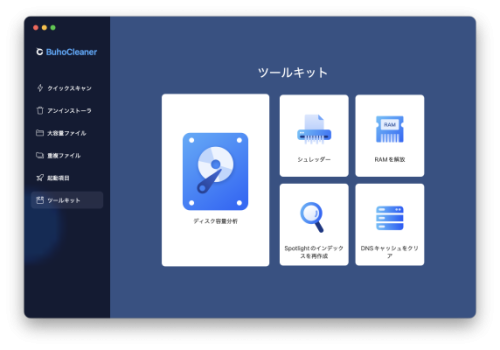
BuhoCleanerでは、Macをスキャンして、キャッシュやジャンクファイル、大容量ファイル、重複ファイルなどを確認・削除できます。また、「ディスク容量分析」を使えば、どのデータがストレージを大きく使用しているのかを視覚的に確認できます。
特に、アップデート前後でストレージ容量が大きく変化した場合は、いきなりMacを初期化するよりも、まず「何が容量を使用しているのか」を確認することが重要です。
詳細な手順:
ステップ1:macOS 27を搭載しているMacにBuhoCleanerをダウンロードして、インストールします。
ステップ2:BuhoCleanerを開きます。そこで、「ツールキット」をクリックして、「ディスク容量分析」をクリックします。
【画像 https://www.dreamnews.jp/press/362933/images/bodyimage1】
ステップ3:スキャンをクリックして、結果が出るまで待ちます。
ステップ4:リストからどのフォルダが一番容量を占めるかはっきりチェックできます。
【画像 https://www.dreamnews.jp/press/362933/images/bodyimage2】
ステップ5:そこで、削除したいファイルを検索して削除します。
もしよりスマートにMacから削除すべきファイルを検索して削除したなら、BuhoCleanerのクイックスキャンを試してみましょう。
対処法4:改善しない場合はmacOSのダウングレードを検討
不要ファイルを整理しても異常なストレージ使用量が改善しない、あるいはアップデート後に他の機能にも問題が発生している場合は、macOSのダウングレードも選択肢になります。
macOS 27のダウングレード:https://www.drbuho.com/jp/how-to/downgrade-mac-os-golden-gate-to-tahoe
対処法5:最終手段として初期化・macOSのクリーンインストール
ダウングレードしても問題が改善しない場合は、Macを初期化したり、クリーンインストールしたりして、環境を作り直すことも選択肢の一つです。
Appleでは「macOS復旧」からmacOSを再インストールする方法を案内しています。
通常のmacOS再インストールではアプリや個人データは削除されませんが、Appleも事前のバックアップを推奨しています。重要なデータがある場合は、Time Machineや外付けストレージなどへバックアップしてから作業してください。
macOS 27の初期化:https://www.drbuho.com/jp/how-to/reset-macbook
macOSのクリーンインストール:https://www.drbuho.com/jp/how-to/clean-install-macos-tahoe
macOS 27へアップデートする前にストレージの確認を
macOSの大型アップデートでは、OS本体だけでなく、ダウンロードファイルやインストール時の一時データなどを保存するための空き容量も必要になります。
特に256GBや512GBのMacを長期間使用し、写真、動画、大容量アプリなどを多数保存している場合は、アップデート直前になって容量不足に気付くことも少なくありません。
macOS 27へアップデートする前には、「システム設定」>「一般」>「ストレージ」を開き、十分な空き容量が残っているか確認しておくと安心です。
また、アップデート後に空き容量が急激に減った場合も、再起動 → ストレージ確認 → 不要ファイル整理 → macOS再インストール → 必要に応じて初期化・ダウングレードの順番で原因を切り分けていくことをおすすめします。
BuhoCleanerでは、Mac内部の不要ファイルやキャッシュ、大容量ファイルなどを確認できるため、macOS 27へのアップデート前後のストレージ整理にも活用できます。
配信元企業:Dr.Buho
プレスリリース詳細へ
ドリームニューストップへ
