


PDF編集ソフトPDNob公式サイト:https://bit.ly/4ixabey
Gemini Notebookでスライドを作成したあと、「一部の文字だけ直したい」「画像を差し替えたい」「レイアウトを少し調整したい」と感じることがあります。
ただし、スライドの編集方法は、何を変更したいかによって適した方法が異なります。
この記事では、Gemini Notebookで生成したスライドを編集する方法を、文字・画像・レイアウト・PowerPoint編集の4つの目的に分けて紹介します。実際の編集作業を想定しながら、それぞれの方法の特徴も比較します。
Gemini Notebookのスライド編集で困りやすいポイント
Gemini Notebookで生成したスライドは、内容の変更だけなら比較的簡単です。一方で、細かな修正になると別の方法が必要になることがあります。
たとえば、次のようなケースです。
タイトルの一部だけ変更したい
誤字や数字を1か所だけ修正したい
スライド内の画像を差し替えたい
文字の位置やサイズを調整したい
全体のデザインやレイアウトを変更したい
PDF化したスライドをPowerPointで編集したい
特に、画像として配置された文字や複雑なレイアウトを細かく修正する場合は、AIによる再生成だけでは対応しにくいことがあります。
そのため、まず「どこを変更したいのか」を決めてから、編集方法を選ぶのがおすすめです。
Gemini Notebookのスライドを編集する4つの方法
1. PDNob PDF編集ソフトで文字や画像を細かく修正する
PDNob公式サイトhttps://bit.ly/4ixabey
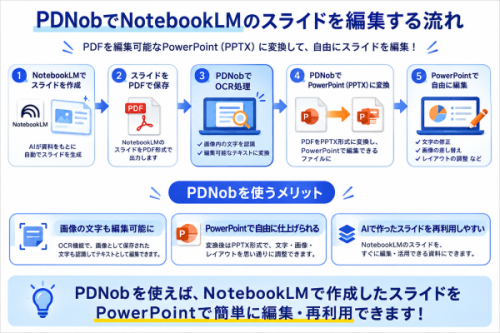
Gemini Notebookで作成したスライドをPDFとして保存している場合、PDNob PDF編集ソフトを使って細かな修正ができます。
特に、「文章全体を作り直すほどではないけれど、1か所だけ変更したい」というケースに向いています。
たとえば、
タイトルの誤字を修正する
日付や数字を変更する
一部の文章を書き換える
画像を追加・変更する
PDF内の要素を移動する
といった編集が可能です。
Gemini Notebookでスライド全体を再生成するのではなく、必要な部分だけ修正したい場合に使いやすい方法です。
また、スライドがPDFとして保存されている場合は、PDFをそのまま編集できるため、PPTXへの変換を挟まずに作業できます。
【画像 https://www.dreamnews.jp/press/362870/images/bodyimage1】
2. Gemini Notebookでスライドの内容を変更する
スライドの文章や構成そのものを変更したい場合は、Gemini Notebookの編集機能を利用できます。
編集したいスライドを開き、変更内容を指示すると、AIが指示に合わせてスライドを生成し直します。
たとえば、
「タイトルを短くする」
「この説明を初心者向けに変更する」
「3ページ目の内容を簡潔にする」
といった指示ができます。
この方法は、文章の書き換えや内容の整理など、AIに任せたい編集と相性が良いのが特徴です。
一方で、文字を1文字単位で移動したり、画像の位置を数ミリ単位で調整したりするような細かな編集には向いていません。
そのため、内容を変更するときはGemini Notebook、細かな部分を調整するときは別の編集ツールというように使い分けると効率的です。
3. Canvaで画像やデザインを変更する
スライドの見た目を大きく変更したい場合は、Canvaを利用する方法もあります。
Canvaでは、テキストや画像の配置を視覚的に確認しながら編集できます。
たとえば、
画像を別の素材に変更する
テキストの位置を調整する
フォントやサイズを変更する
背景を変更する
スライド全体のデザインを調整する
といった作業に向いています。
Gemini Notebookで作成したスライドをそのまま使うのではなく、プレゼン資料として見た目を整えたい場合に便利です。
ただし、元のスライドの構造によっては、インポート後にレイアウトを調整する必要があります。
4. Lovartで画像ベースのスライドを作り直す
スライドのデザインそのものを大きく変更したい場合は、AIデザインツールのLovartを利用する方法もあります。
特に、既存のスライドを少し修正するというより、内容を活かしながら別のデザインに作り直したい場合に向いています。
たとえば、
「このスライドをシンプルなビジネス資料風にする」
「プレゼン用に情報を整理して見やすくする」
といった方向で、スライドのデザインを作り直すことができます。
一方で、「1文字だけ変更したい」「日付だけ修正したい」といった局所的な編集には、AIによる再生成よりもPDF編集ソフトなどを使ったほうが作業しやすい場合があります。
Gemini Notebookのスライドを効率よく編集するコツ
変更する範囲を最初に決める
まず、「内容を変更したいのか」「見た目だけ変更したいのか」を分けて考えましょう。
文章そのものを変更するならGemini Notebook、文字や画像を直接調整するならPDF編集ソフト、デザインを変更するならCanvaなど、目的に合わせて方法を選べます。
1か所の修正ならスライド全体を作り直さない
「2025年」を「2026年」に変更するなど、1か所だけ修正したい場合は、スライド全体をAIで再生成するとかえって手間が増えることがあります。
このような場合は、PDF編集ソフトで該当部分だけ修正するほうが効率的です。
元のPDFを残しておく
編集前のPDFは、できるだけ保存しておきましょう。
特に複雑なレイアウトのスライドは、別形式に変換した際に文字位置や画像の配置が変わることがあります。
元データを残しておけば、編集後に問題が発生しても元の状態に戻せます。
PDFからPPTXへの変換は必要なときだけ使う
PowerPointで編集したい場合は、PDFをPPTXに変換する方法もあります。
ただし、すべてのスライドをPowerPointで編集する必要がなければ、無理に変換する必要はありません。
一部の文字を修正するだけならPDFのまま編集し、プレゼン資料として大幅に作り直す場合はPPTXに変換するという使い分けができます。
まとめ
Gemini Notebookで作成したスライドは、内容の変更だけでなく、PDF編集ソフトやデザインツールを組み合わせることで、より細かく調整できます。
目的別に考えると、次のように使い分けると分かりやすいでしょう。
文章やスライド内容を変更したい → Gemini Notebook
文字を部分的に修正したい → PDNob PDF編集ソフト
画像やデザインを変更したい → Canva
スライド全体をAIで作り直したい → Lovart
PowerPointで仕上げたい → PPTXに変換
Gemini Notebookだけですべての編集を行おうとするのではなく、「何を変更したいか」に合わせてツールを使い分けることが、スライド編集を効率化するポイントです。
PDNobについて
PDNobは、PDFの編集、変換、OCR、注釈、ページ管理などに対応したPDF編集ソフトです。
AI OCRを利用した文字認識に加え、AI翻訳やAI要約などの機能も搭載し、PDFに関するさまざまな作業を一つのソフトで効率化できます。
製品名: PDNob
対応OS: Windows / Mac
主な機能: PDF編集、OCR、PDF変換、注釈、AI翻訳、AI要約など
公式サイト:https://bit.ly/4ixabey
公式ブログ:https://note.com/pdnob_japan
配信元企業:TENORSHARE(HONGKONG)LIMITED
プレスリリース詳細へ
ドリームニューストップへ
